Comment ajouter un fichier CSS personnalisé au widget
Personnaliser votre widget TicketingHub avec du CSS lui permet de s’intégrer parfaitement à votre site web.
Voici comment procéder en quelques étapes simples :
Exemples de widgets personnalisés
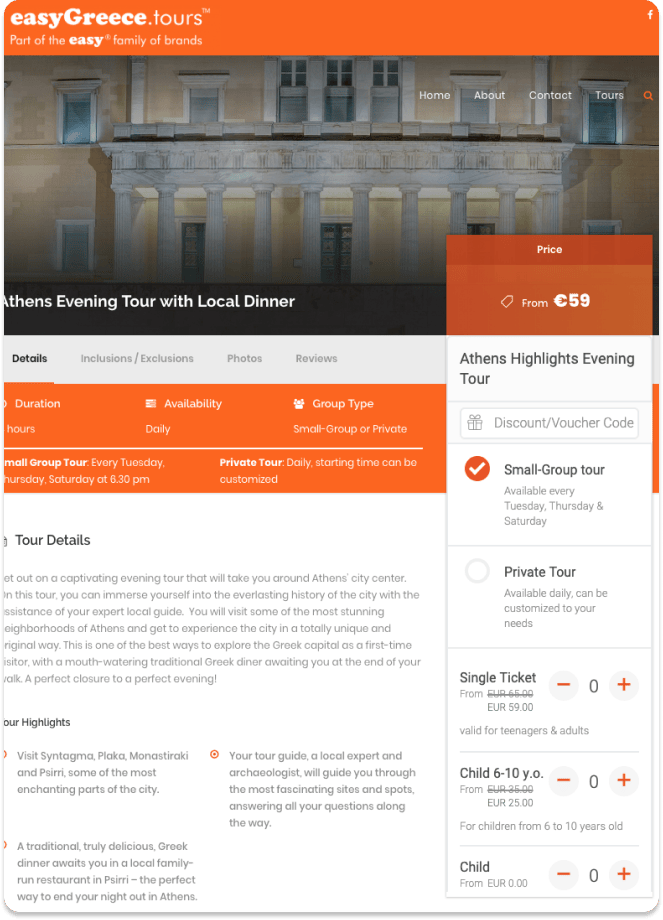
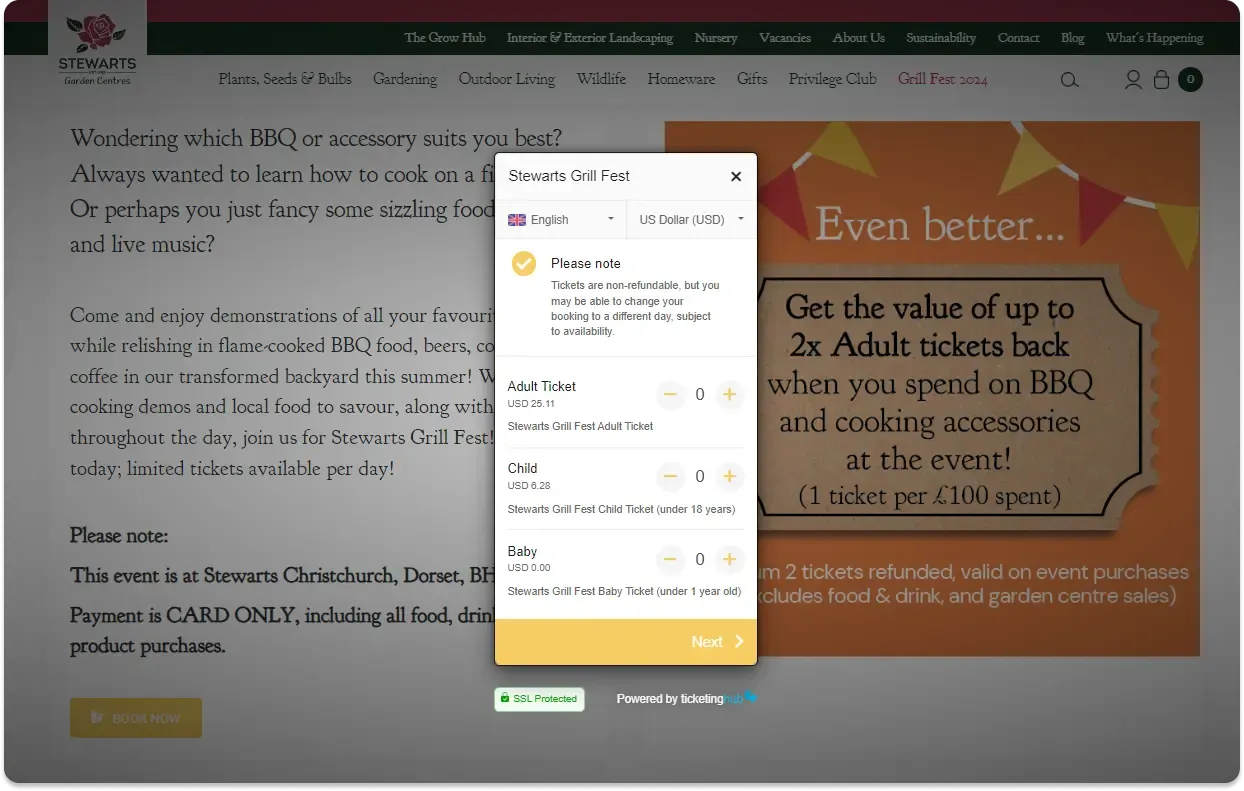
Les images ci-dessous montrent comment un fichier CSS personnalisé peut modifier l’apparence de votre widget. Vous pouvez constater que la personnalisation harmonise le design du widget avec l’esthétique du site web.
Exemple n° 1
Exemple n° 2
Ajouter du CSS personnalisé au widget
1. Créez et importez votre fichier CSS
Créez un fichier CSS contenant les styles que vous souhaitez appliquer à votre widget. Une fois le fichier prêt, importez-le sur votre serveur.
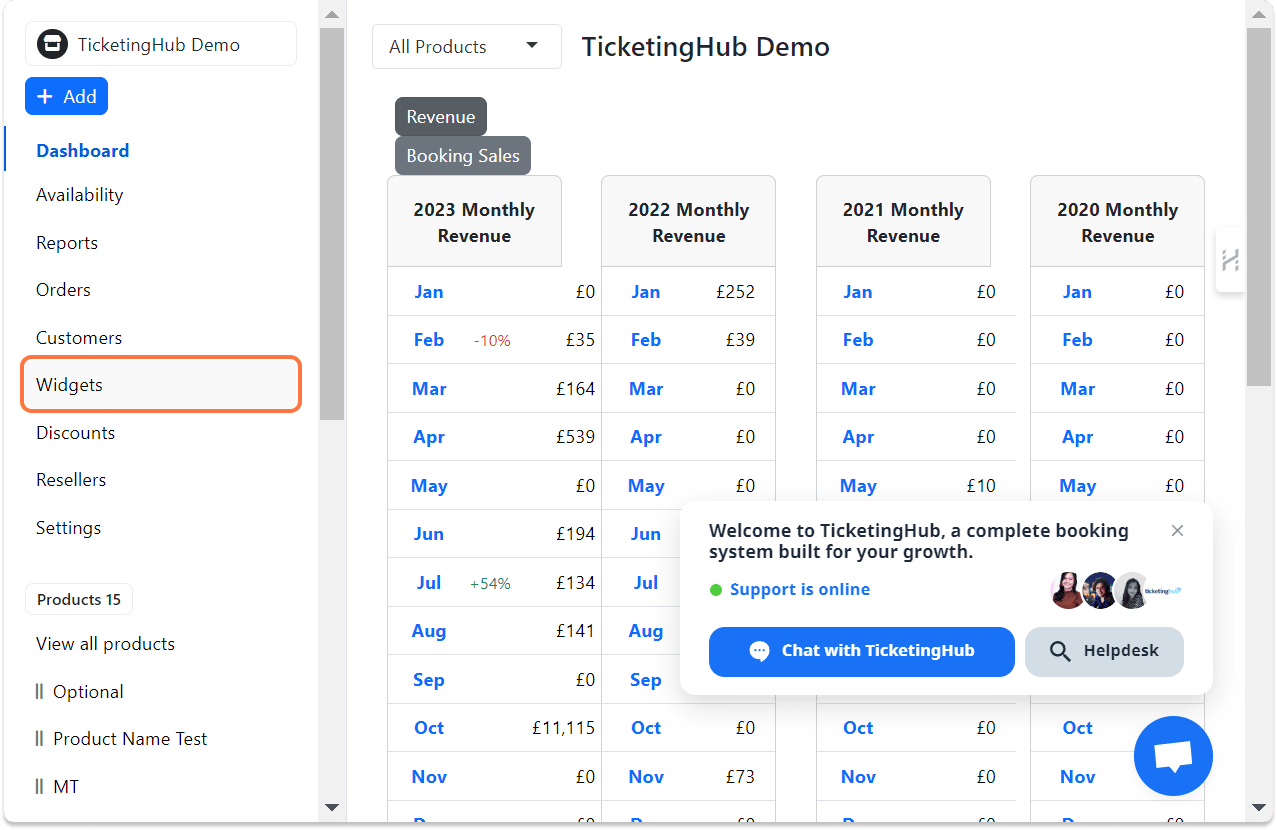
2. Dans votre tableau de bord TicketingHub, cliquez sur Widgets
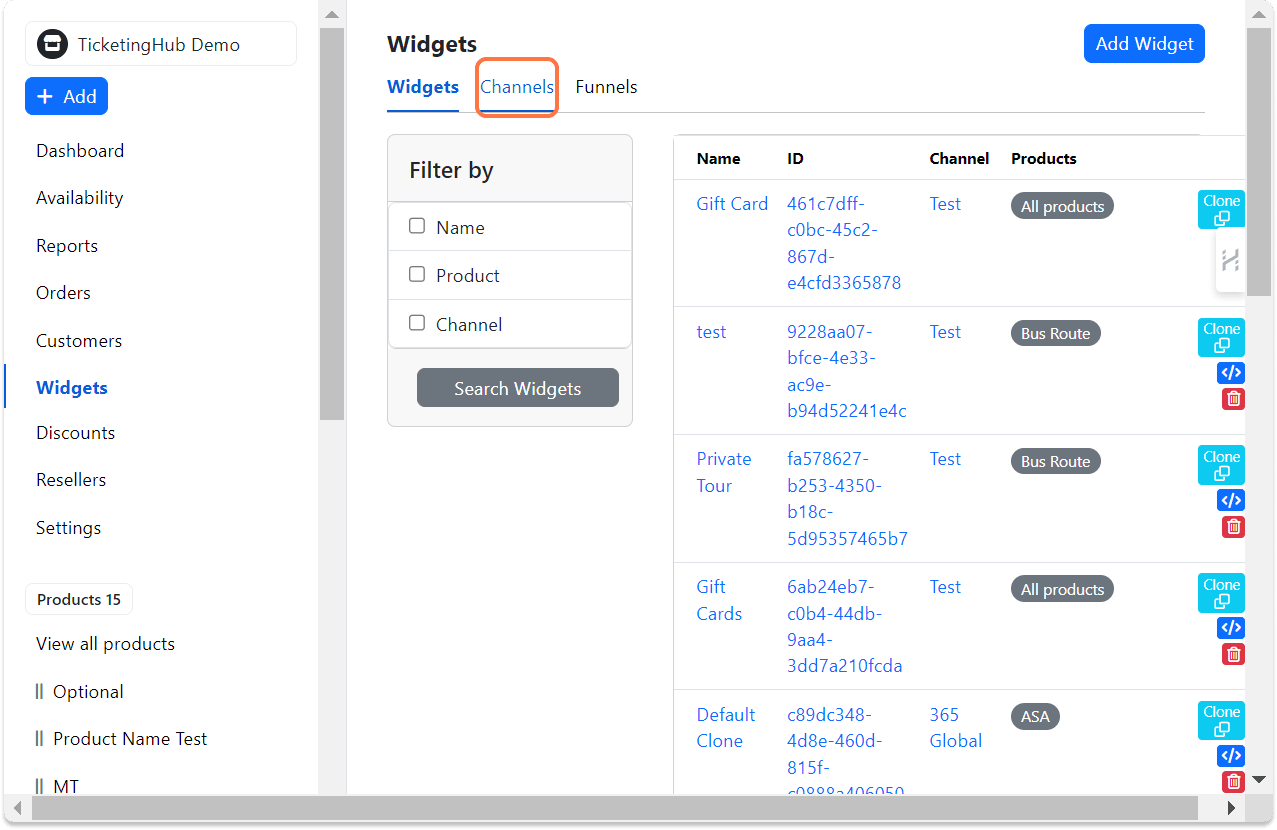
3. Cliquez sur Canaux
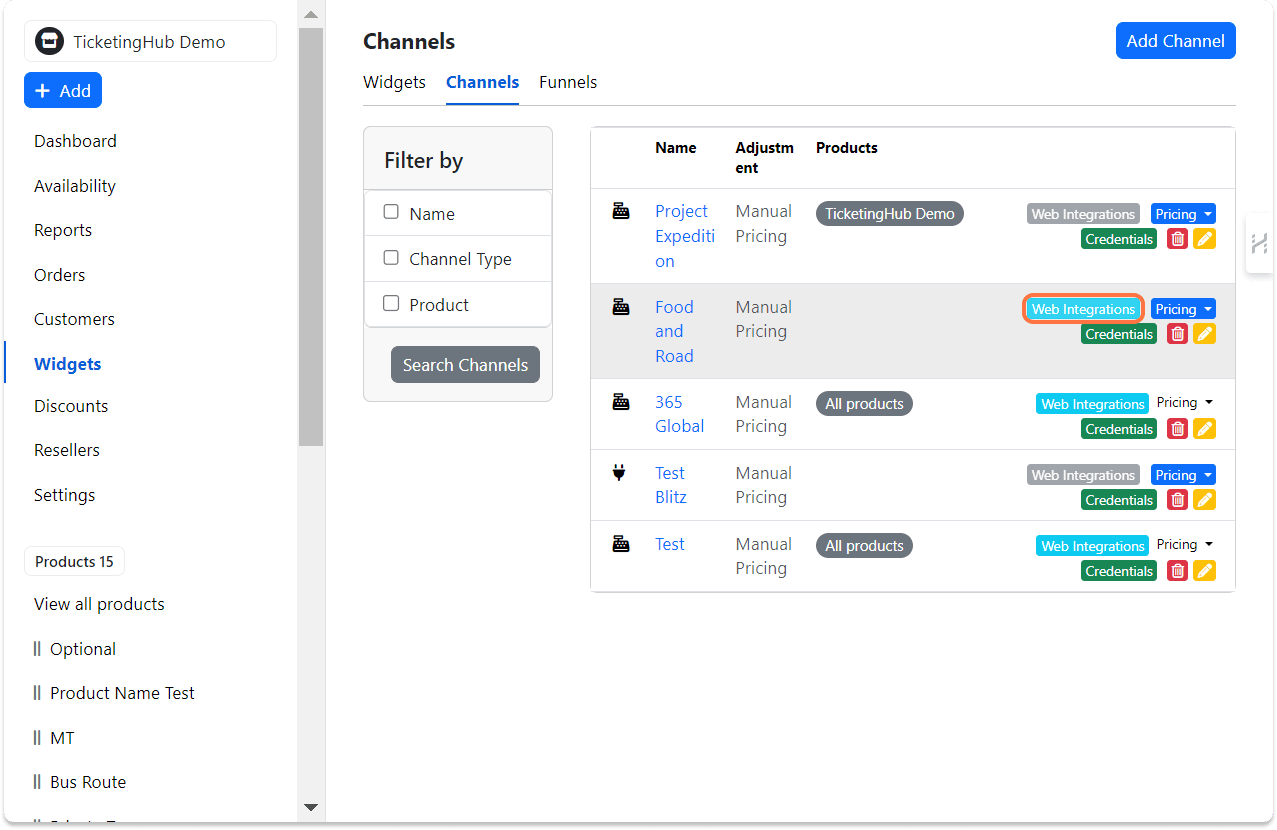
4. Cliquez sur Intégrations web pour le widget que vous souhaitez modifier
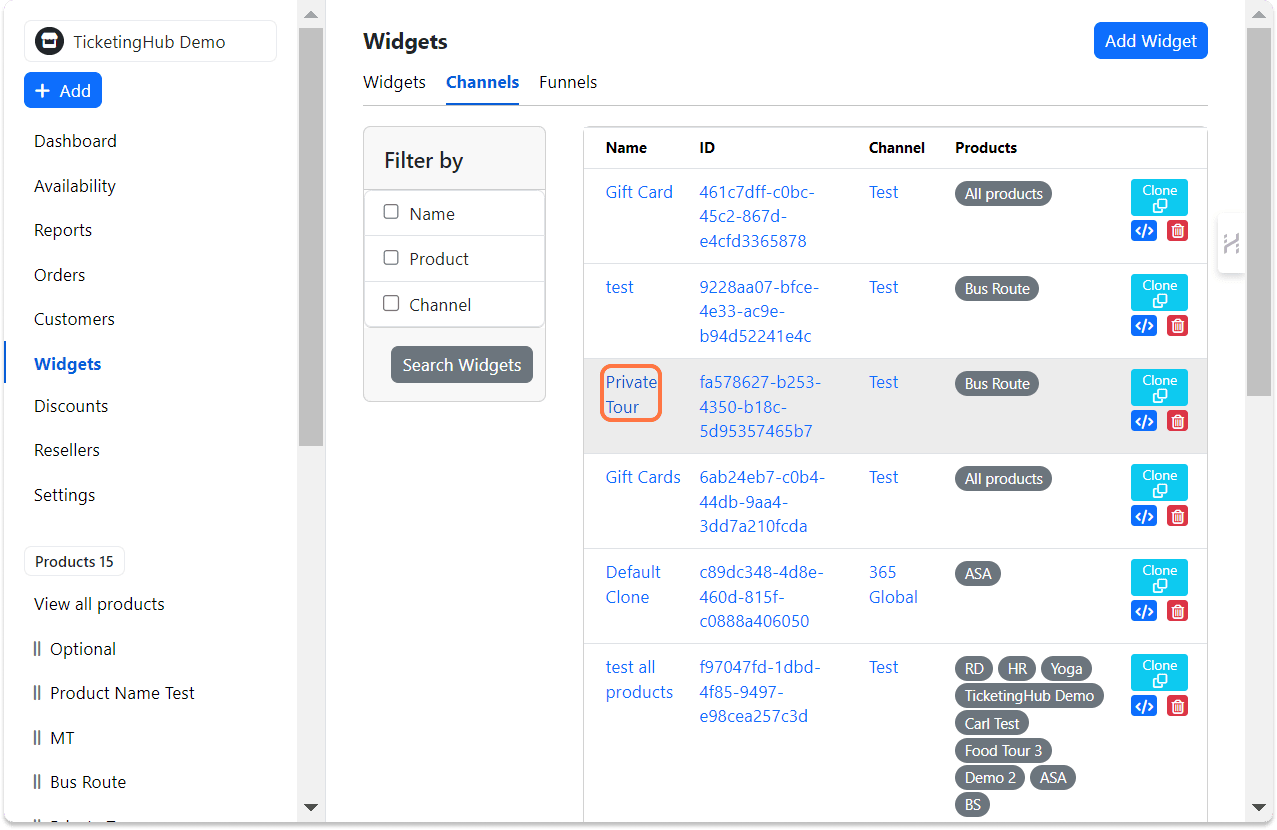
5. Cliquez sur le widget de l’activité
6. Accédez aux paramètres
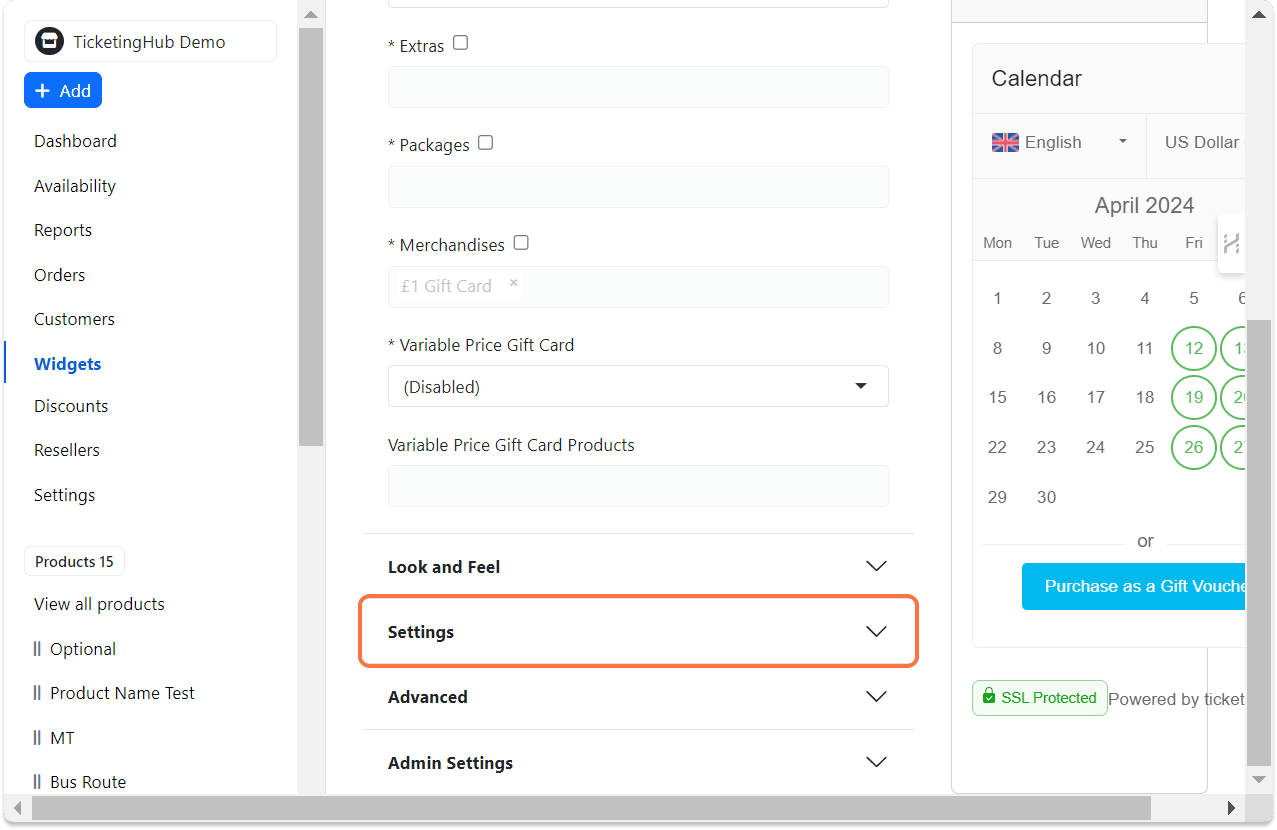
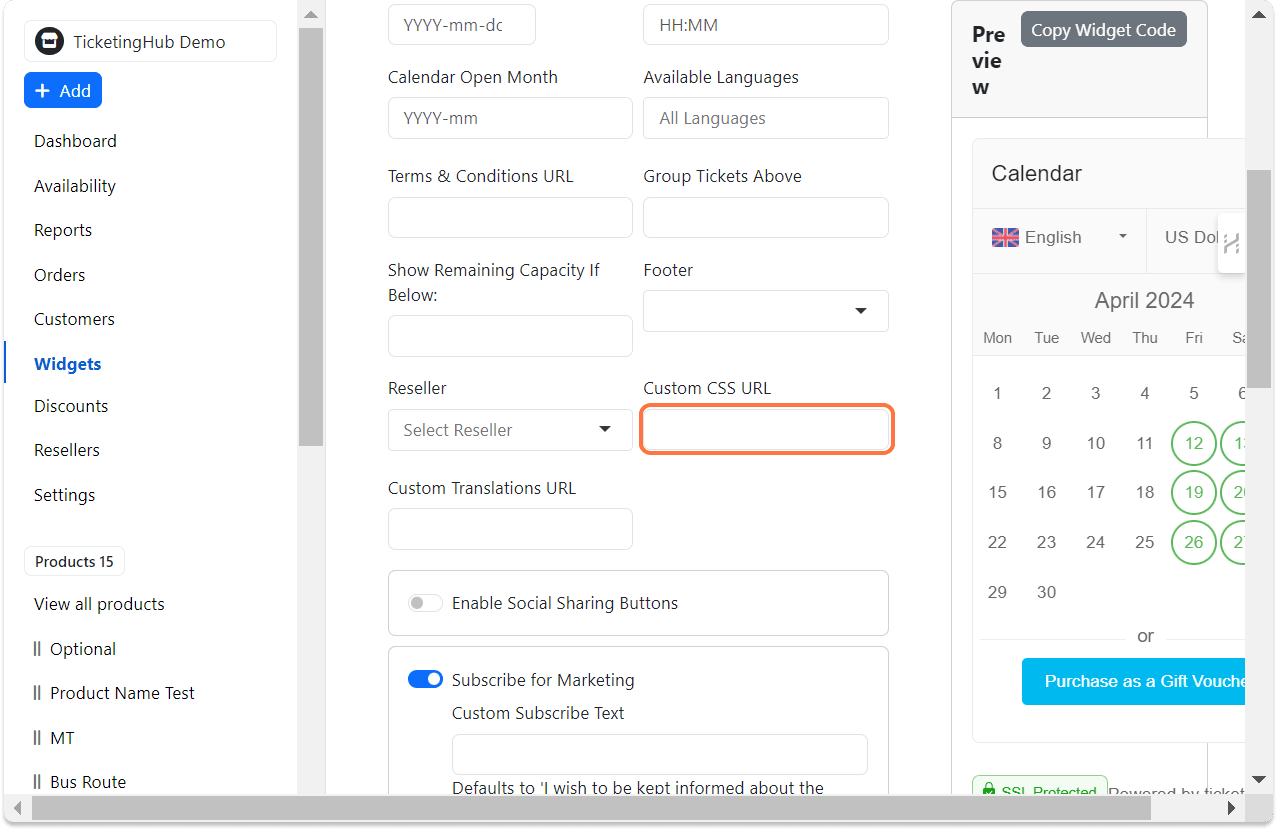
7. Repérez le champ URL du CSS personnalisé et collez l’URL de votre fichier CSS
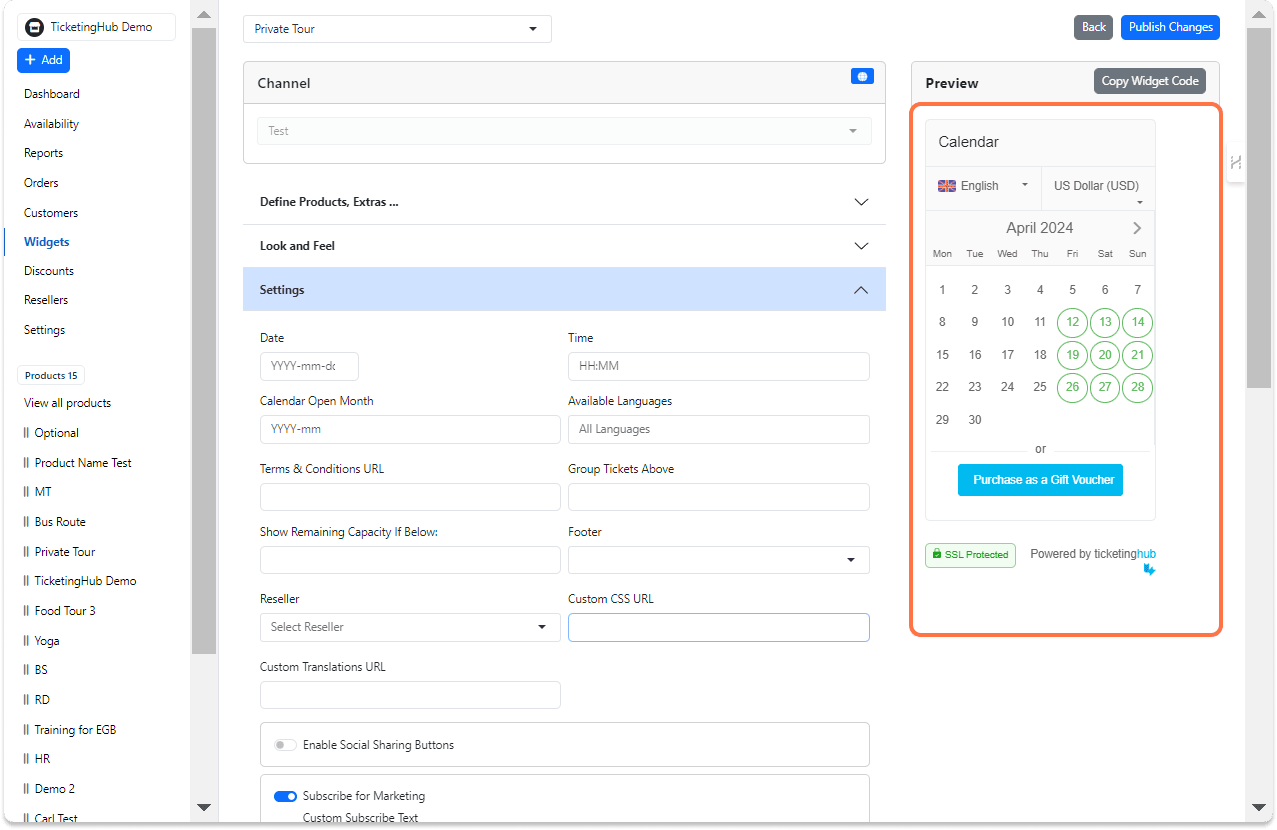
8. Prévisualisez et ajustez
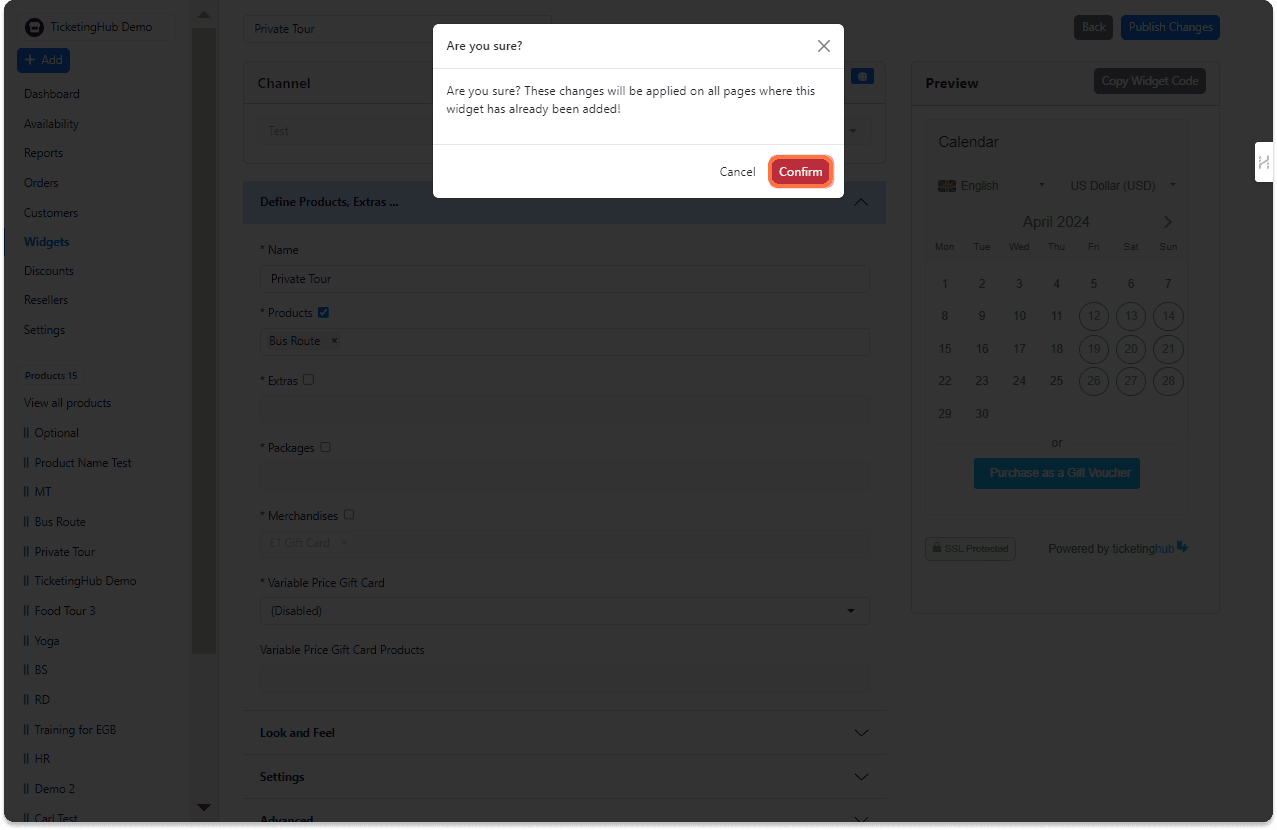
9. Lorsque vous avez terminé, cliquez sur Publier les modifications
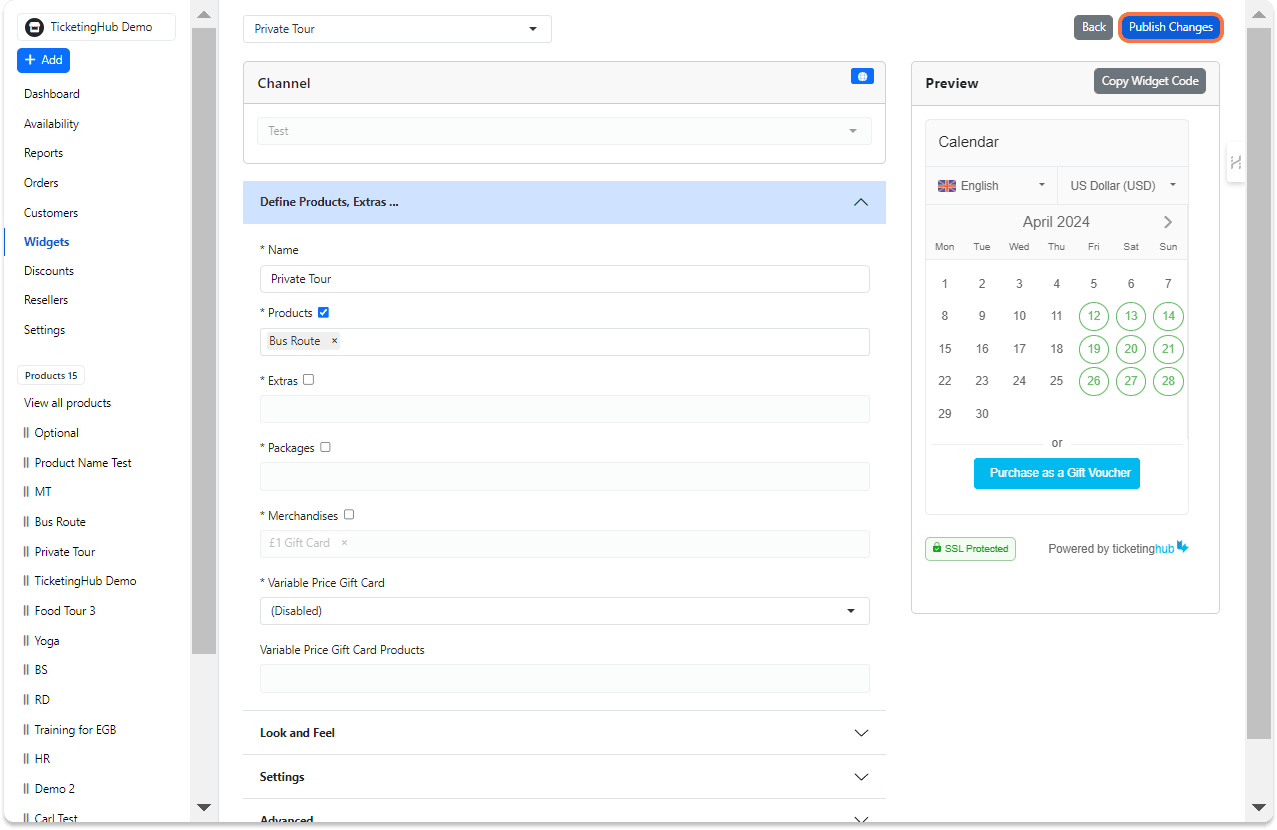
10. Cliquez sur Confirmer pour finaliser les modifications