Cómo añadir CSS personalizado al widget
Personalizar su widget de TicketingHub con CSS hace que parezca parte de su sitio web.
A continuación, le explicamos cómo hacerlo en unos sencillos pasos:
Ejemplos de widgets personalizados
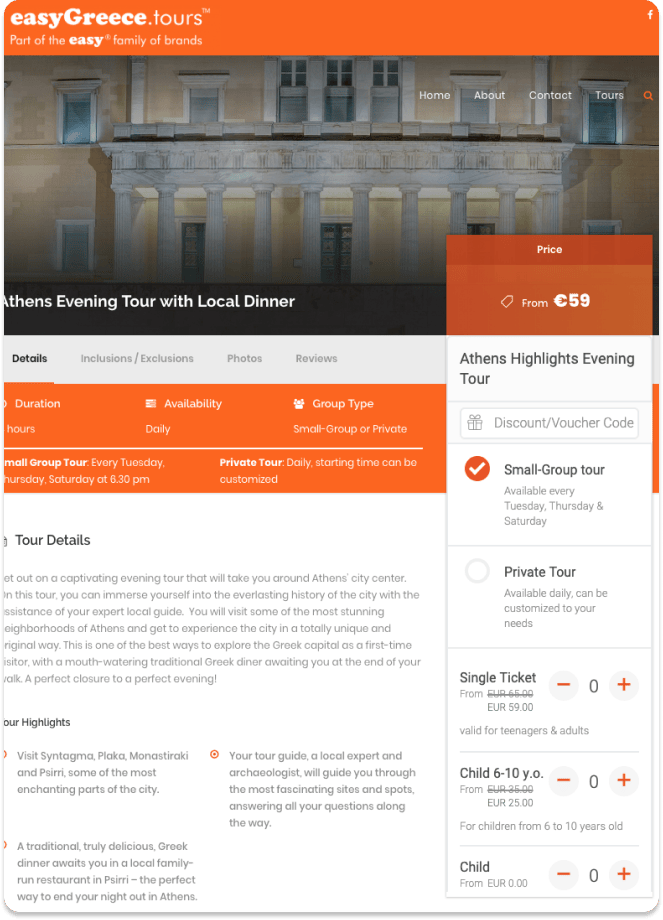
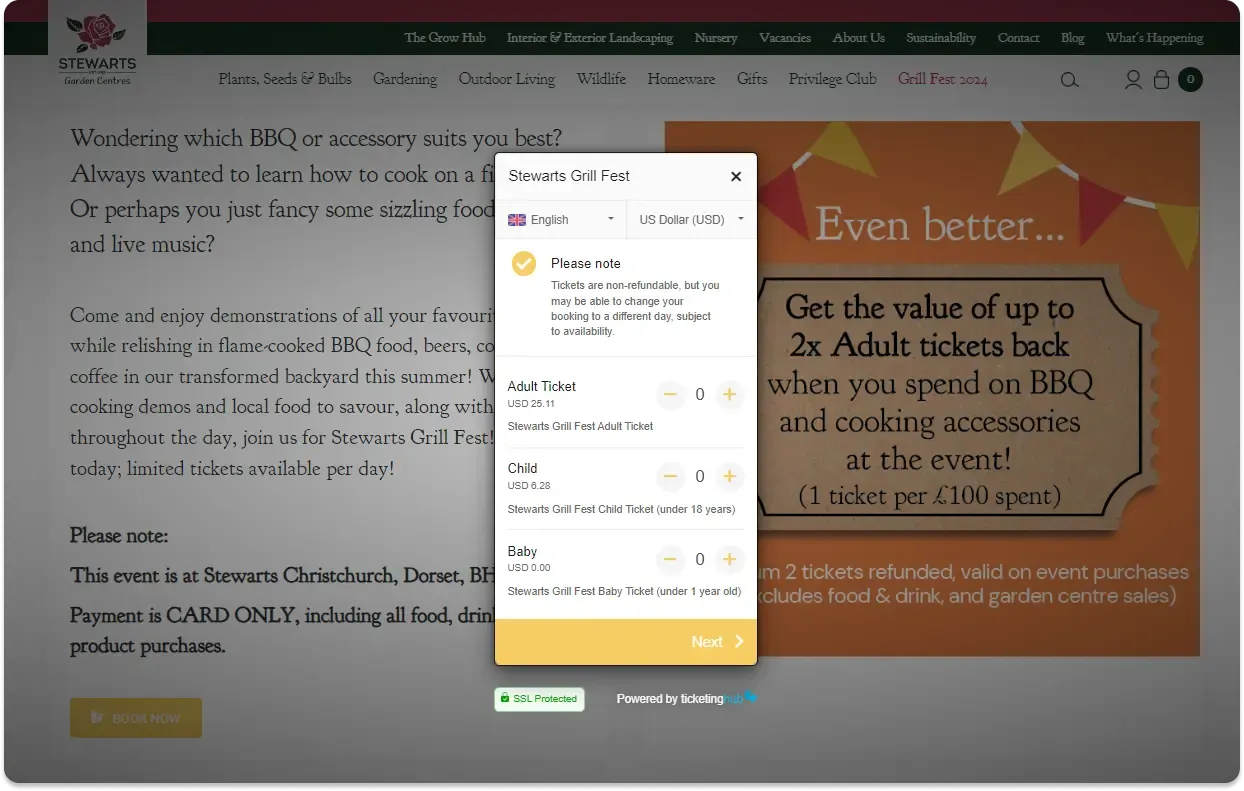
A continuación se muestran imágenes que ilustran cómo un CSS personalizado puede cambiar el aspecto de su widget. Observe cómo la personalización adapta el diseño del widget a la estética del sitio web.
Ejemplo n.º 1
Ejemplo n.º 2
Añadir CSS personalizado al widget
1. Cree y cargue su CSS
Cree un archivo CSS con los estilos que desea aplicar a su widget. Cuando esté listo, cargue este archivo en su servidor.
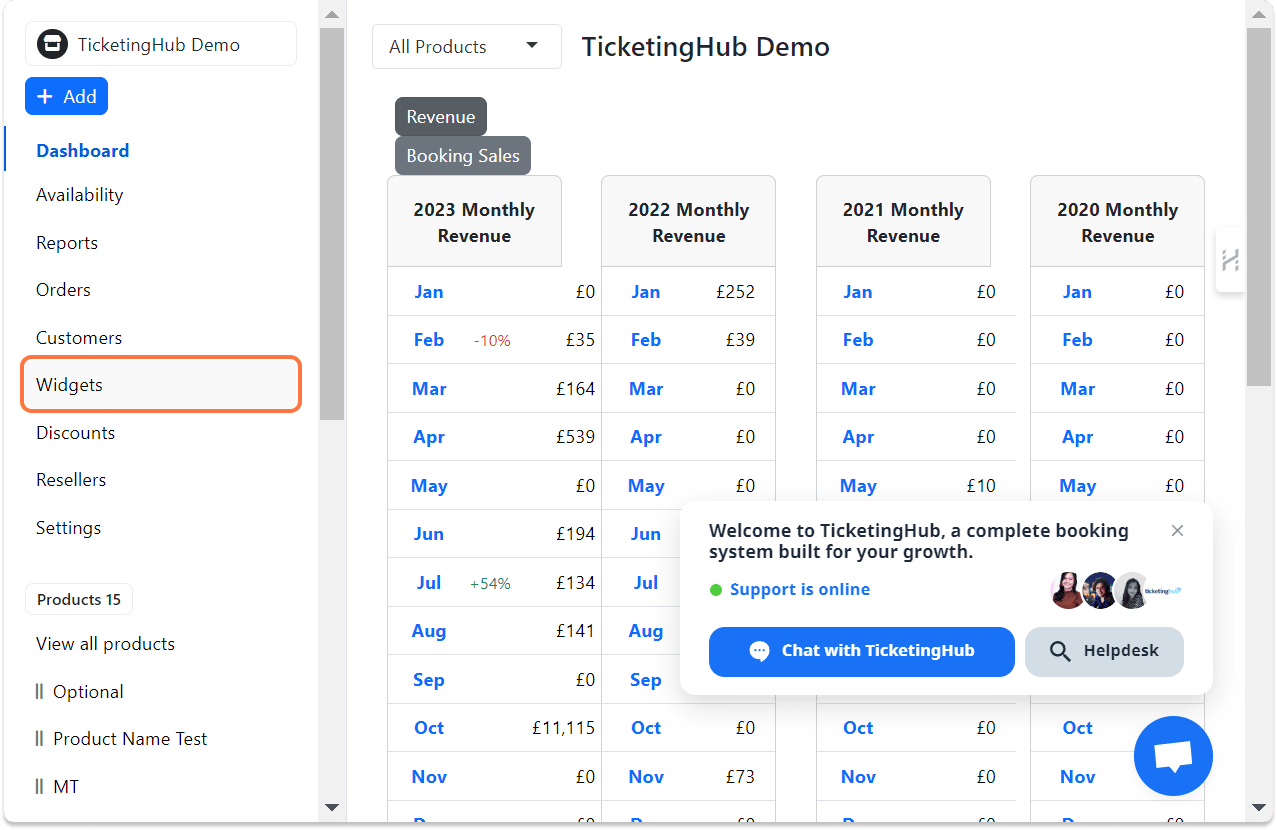
2. En el panel de TicketingHub, haga clic en Widgets
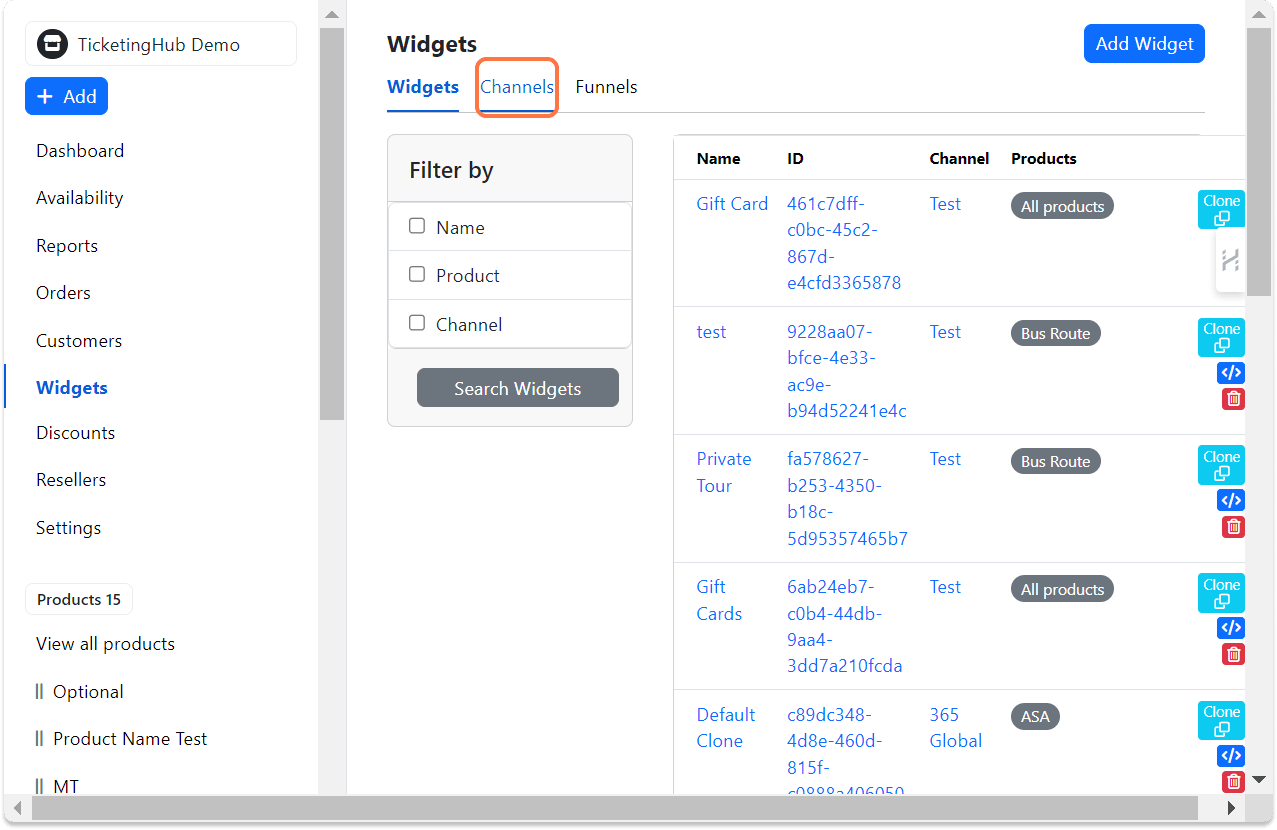
3. Haga clic en Canales
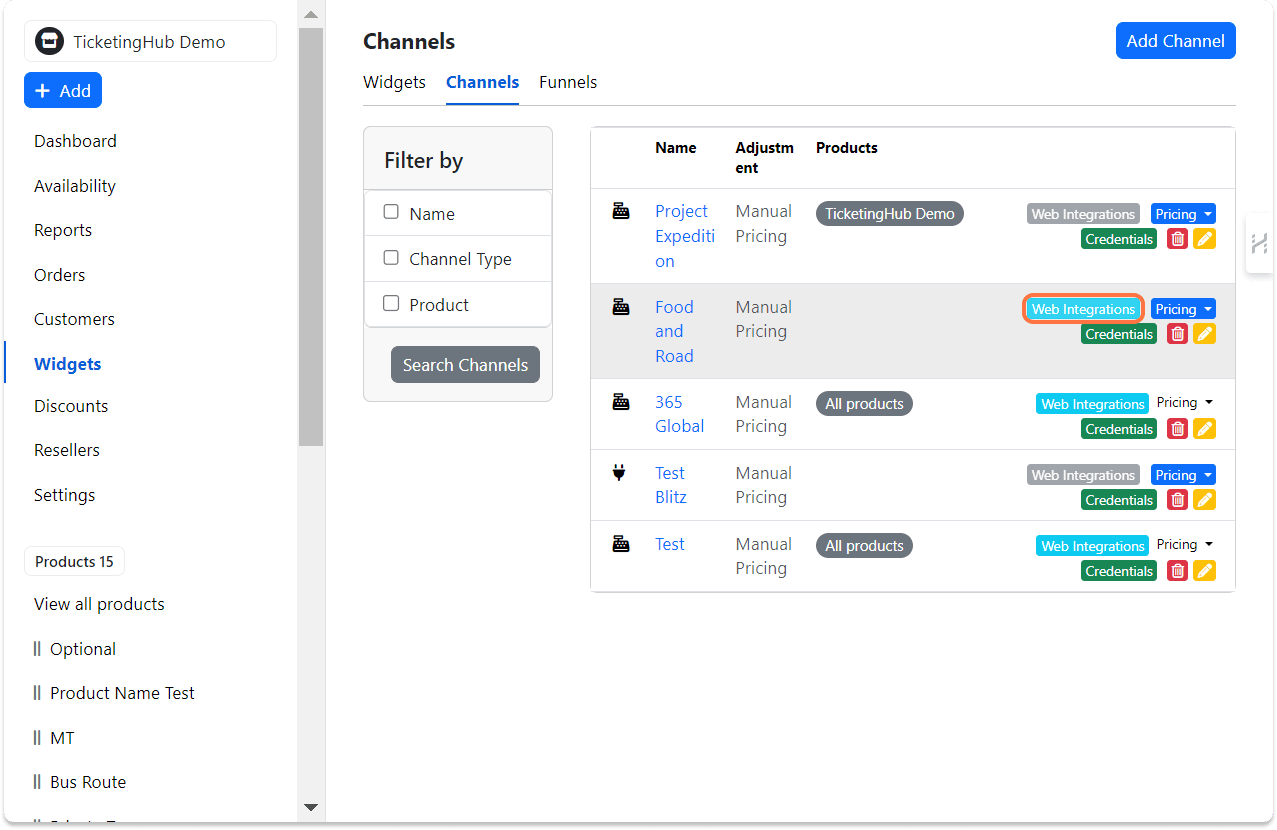
4. Haga clic en Integraciones web del widget que desea editar
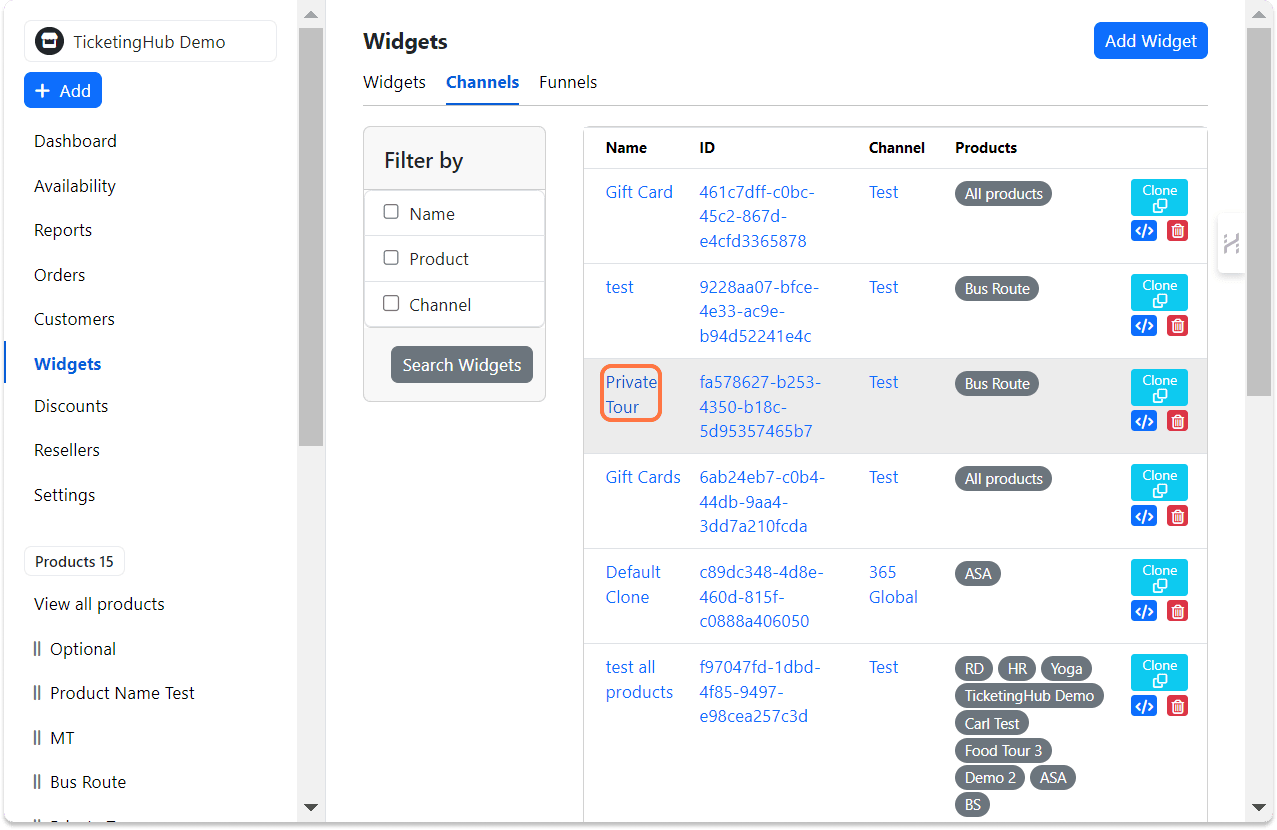
5. Haga clic en el widget del tour
6. Vaya a Configuración
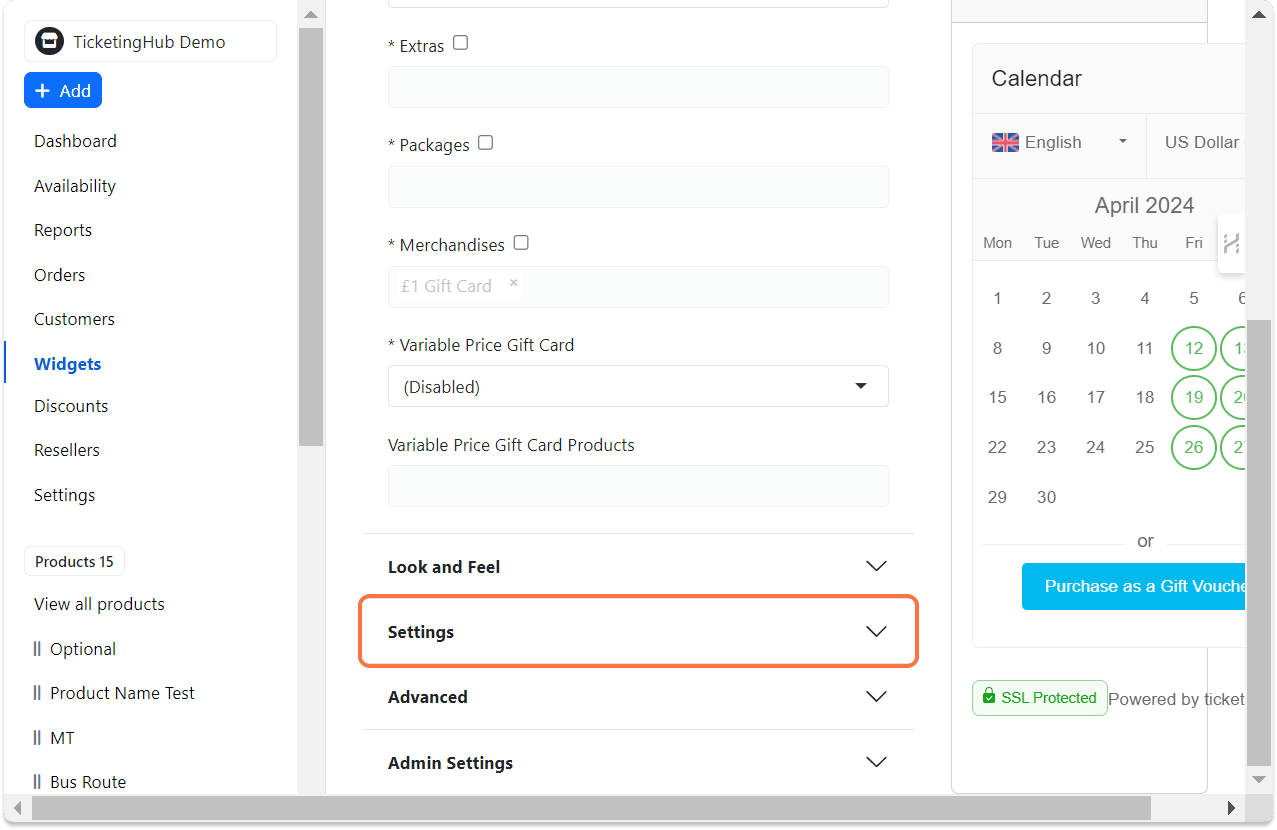
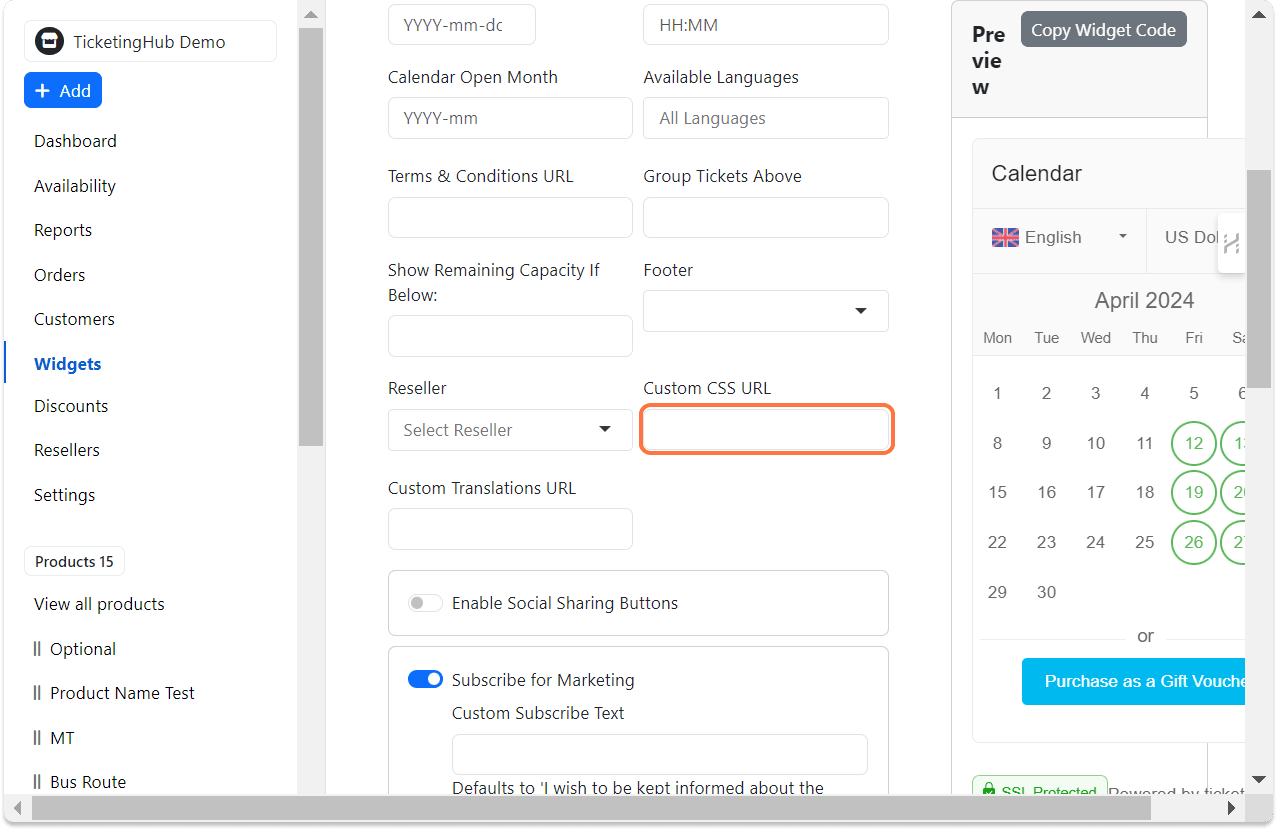
7. Busque el campo URL de CSS personalizado y pegue la URL de su CSS
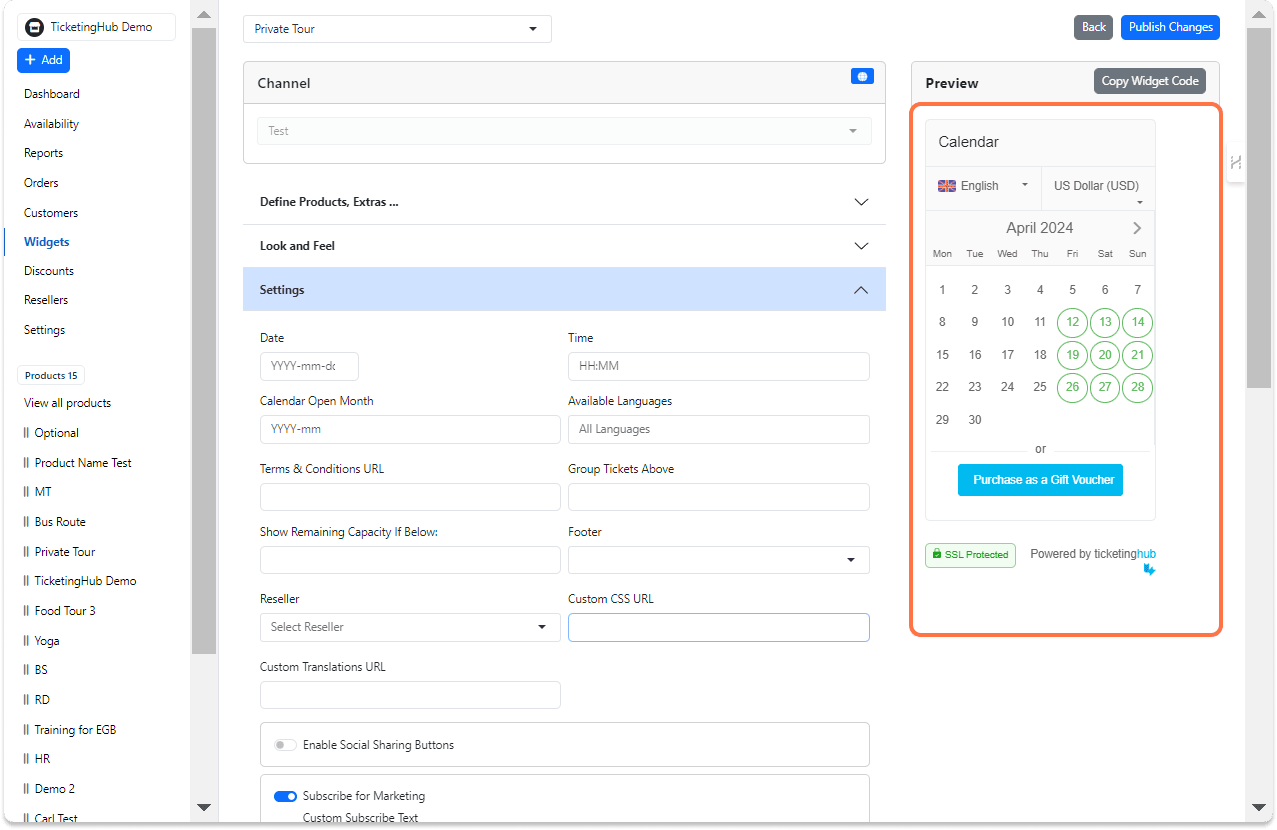
8. Obtenga una vista previa y ajuste el diseño
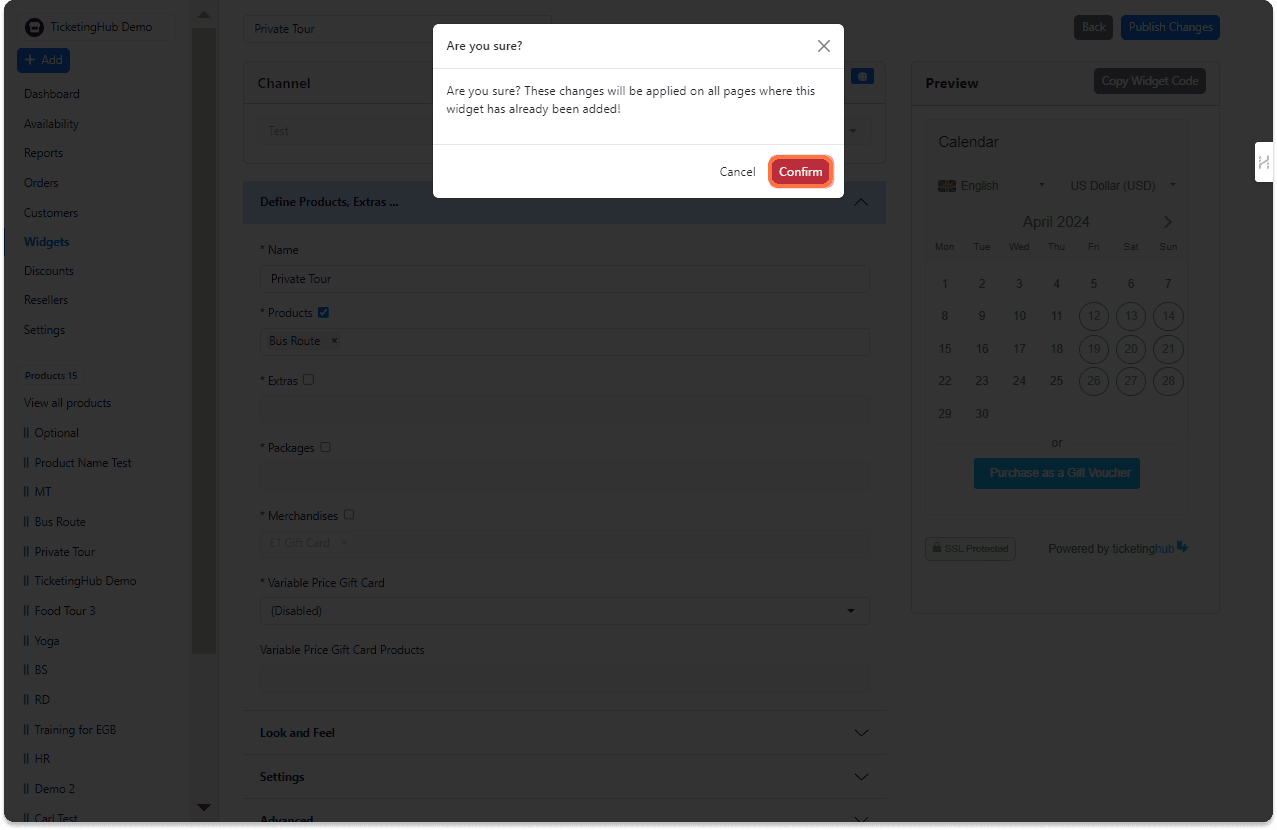
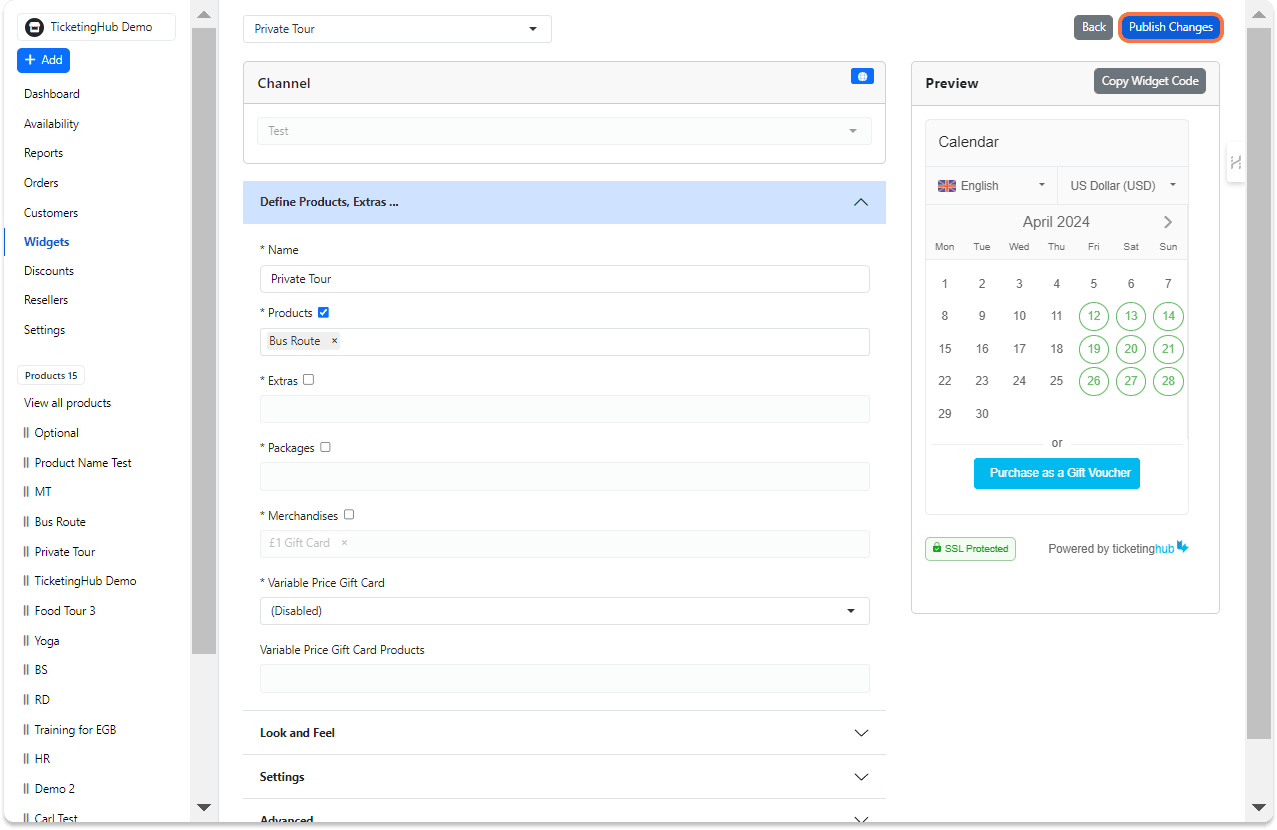
9. Cuando haya terminado, haga clic en Publicar cambios
10. Haga clic en Confirmar para finalizar los cambios