So fügen Sie dem Widget benutzerdefiniertes CSS hinzu
Wenn Sie Ihr TicketingHub-Widget mit CSS anpassen, wirkt es wie ein Bestandteil Ihrer Website.
So gehen Sie in wenigen einfachen Schritten vor:
Beispiele für benutzerdefinierte Widgets
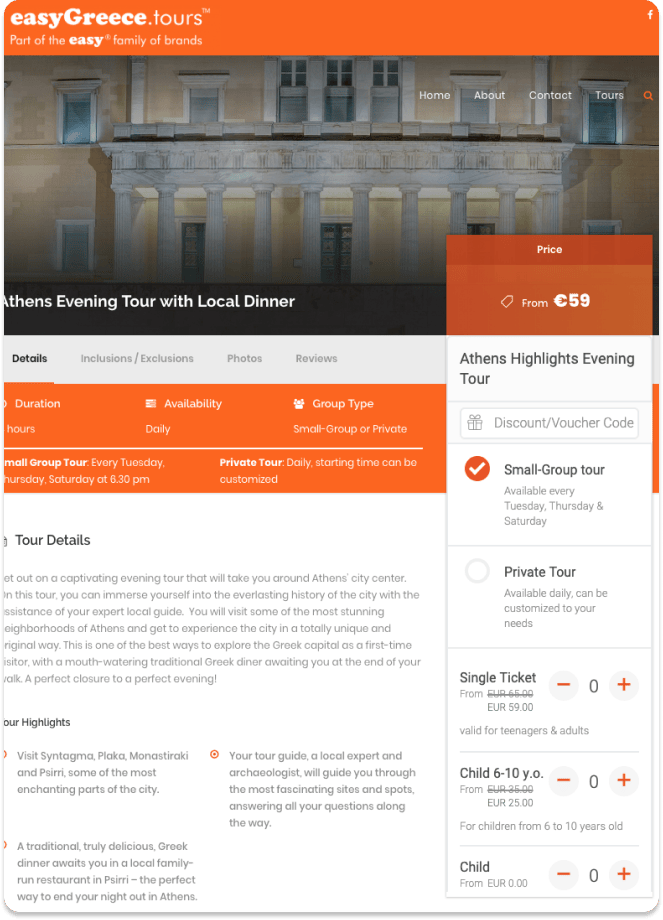
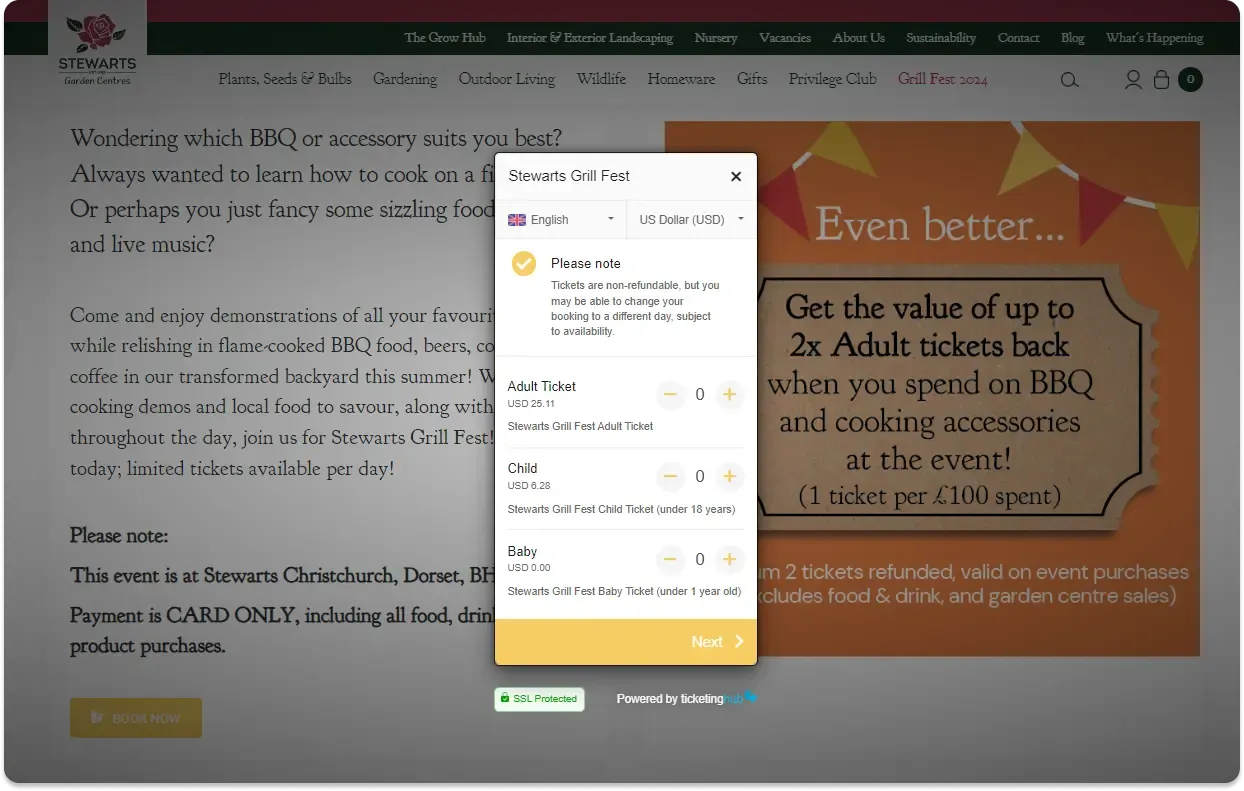
Nachfolgend sehen Sie Bilder, die zeigen, wie benutzerdefiniertes CSS das Erscheinungsbild Ihres Widgets verändern kann. Beachten Sie, wie die Anpassungen das Design des Widgets an die Ästhetik der Website angleichen.
Beispiel Nr. 1
Beispiel Nr. 2
Benutzerdefiniertes CSS zum Widget hinzufügen
1. CSS-Datei erstellen und hochladen
Erstellen Sie eine CSS-Datei mit den gewünschten Stilen für Ihr Widget. Sobald die Datei fertig ist, laden Sie sie auf Ihren Server hoch.
2. Klicken Sie in Ihrem TicketingHub-Dashboard auf „Widgets“
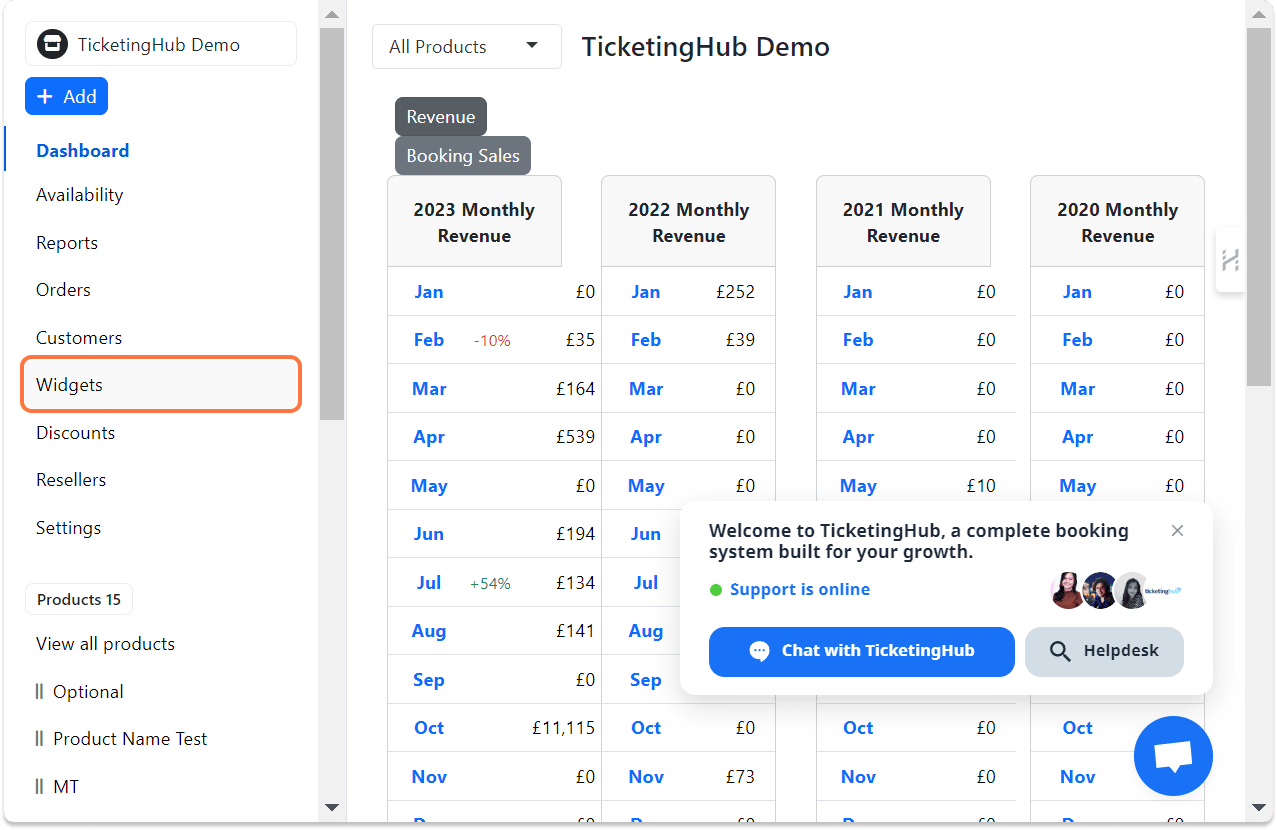
3. Klicken Sie auf „Channels“
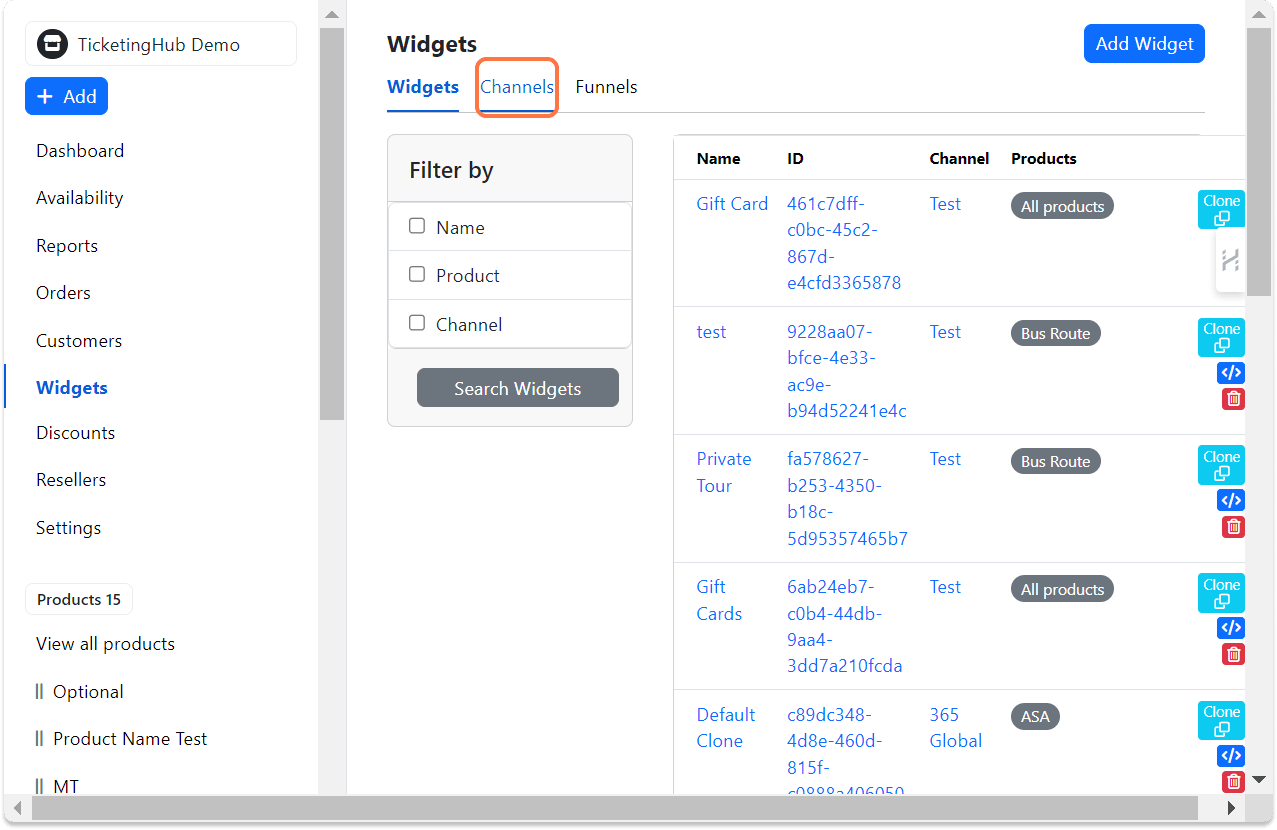
4. Klicken Sie bei dem Widget, das Sie bearbeiten möchten, auf „Web Integrations“
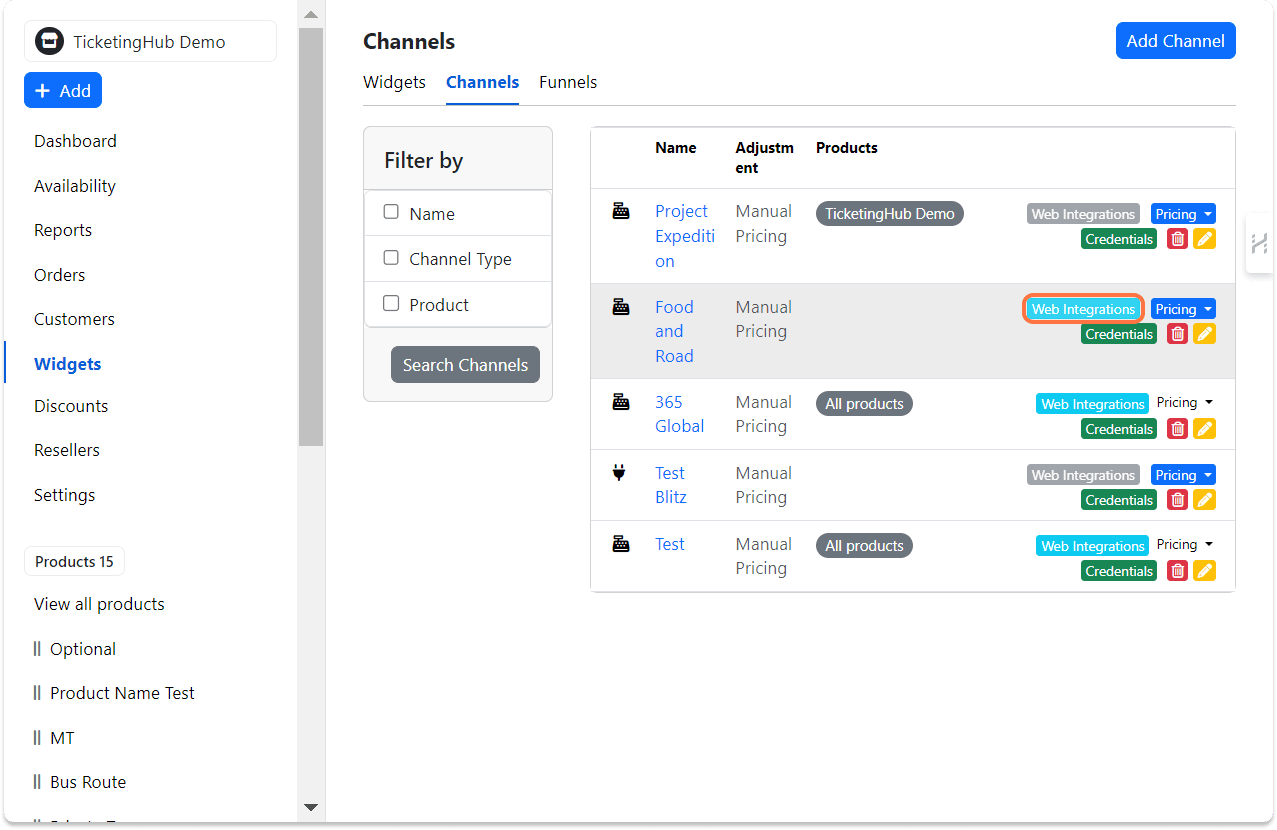
5. Klicken Sie auf das Widget der Tour
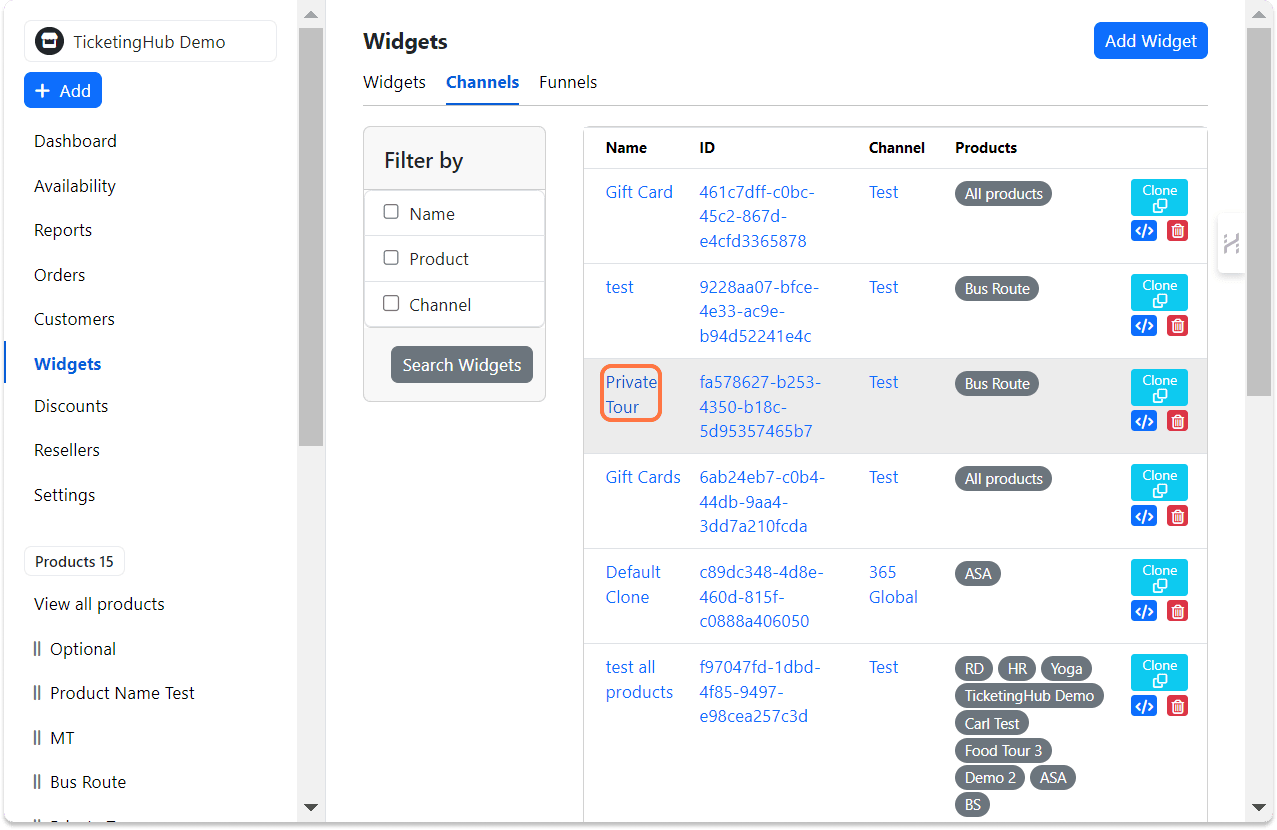
6. Öffnen Sie „Settings“
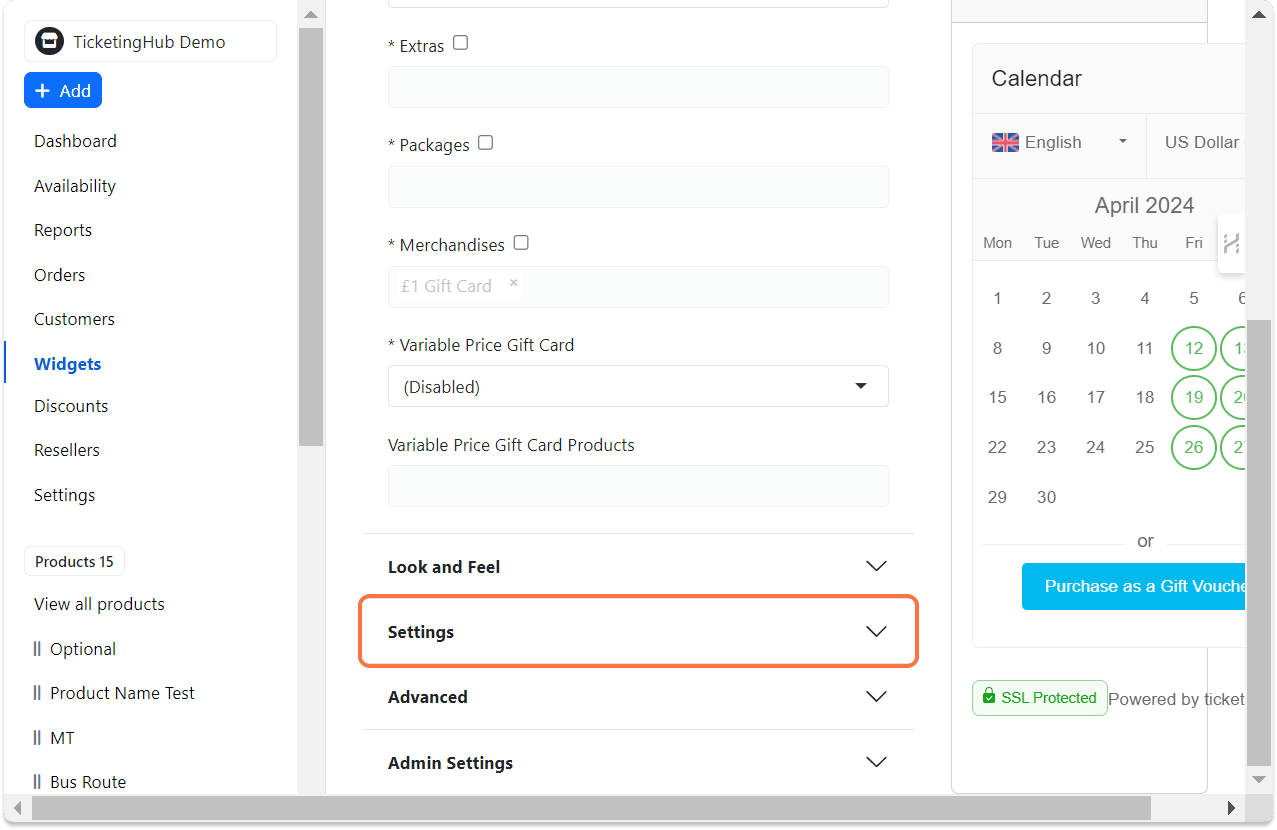
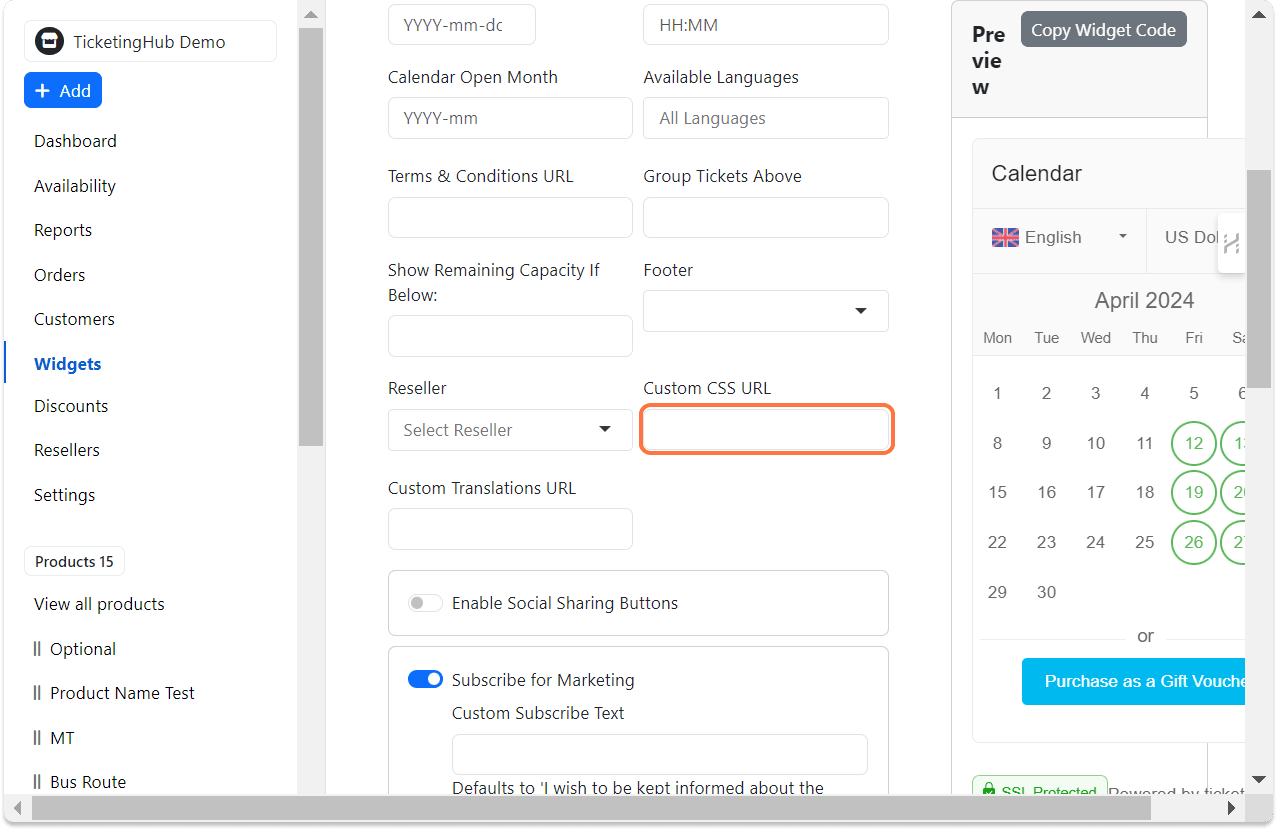
7. Suchen Sie das Feld „Custom CSS URL“ und fügen Sie die URL Ihrer CSS-Datei ein
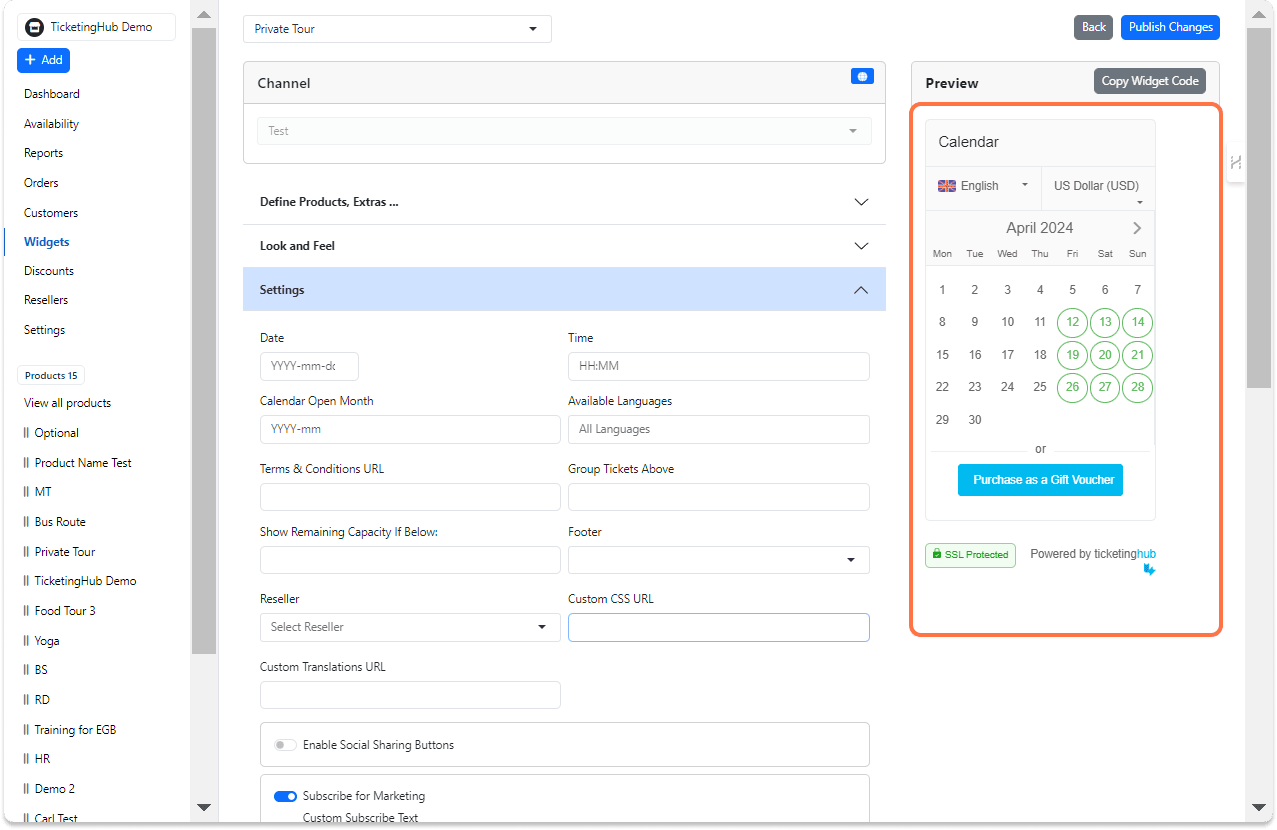
8. Vorschau anzeigen und Anpassungen vornehmen
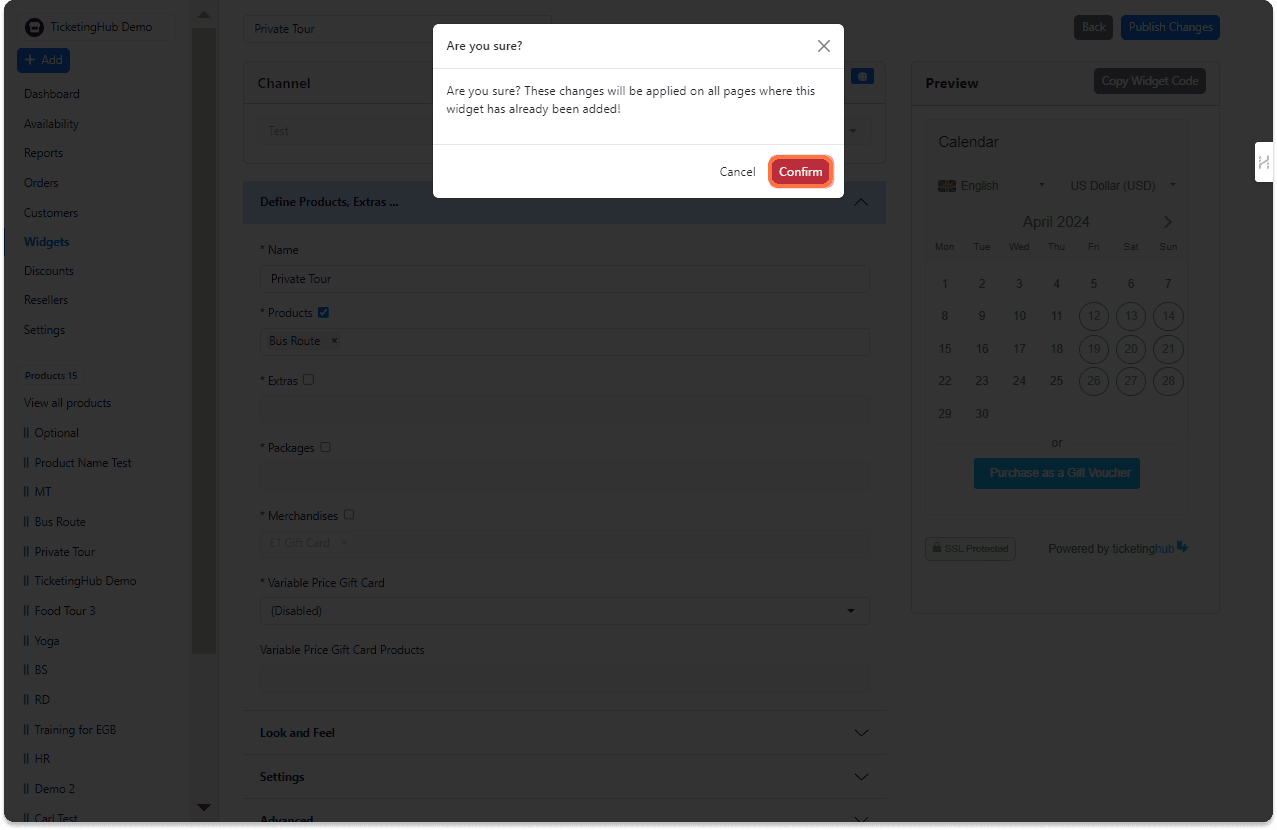
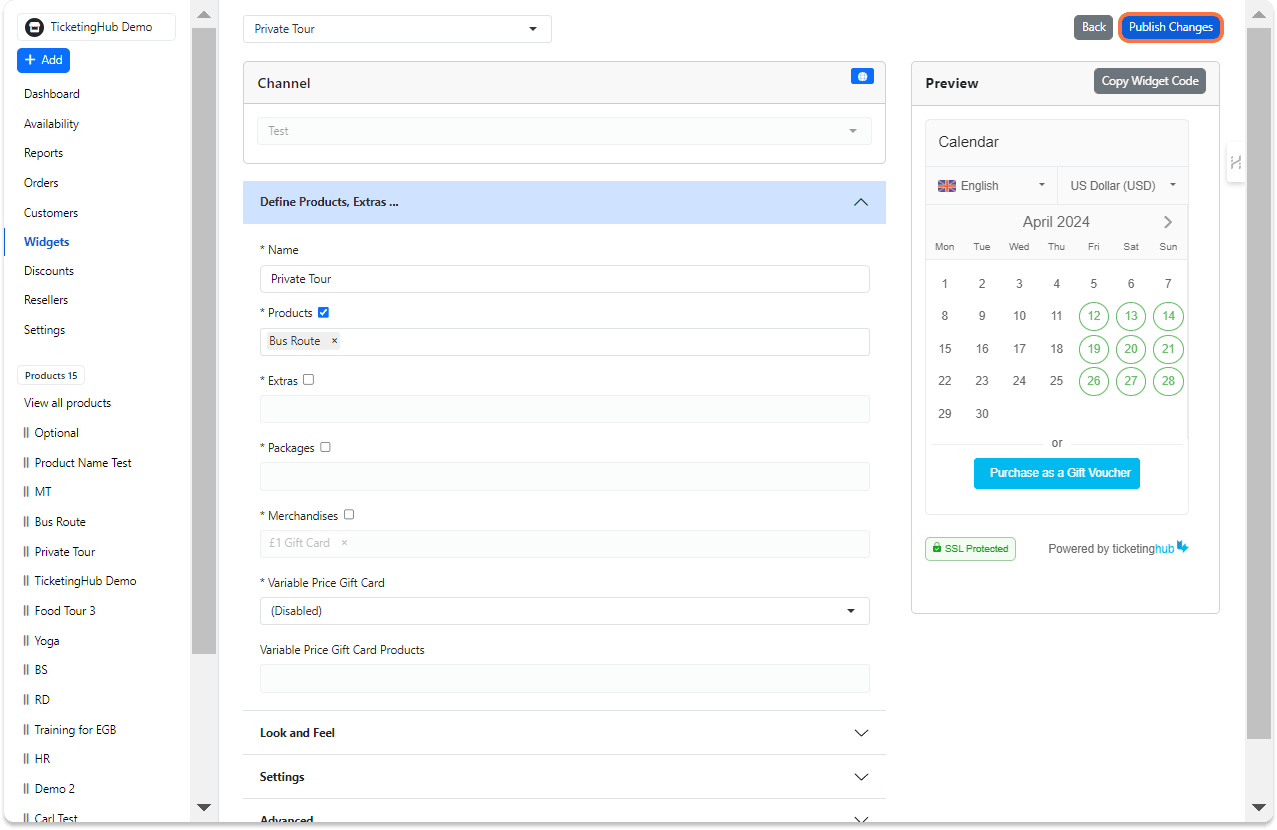
9. Klicken Sie anschließend auf „Publish Changes“
10. Klicken Sie auf „Confirm“, um die Änderungen abzuschließen