Aangepaste CSS toevoegen aan de widget
Door uw TicketingHub-widget aan te passen met CSS, ziet deze eruit alsof hij onderdeel is van uw website.
Zo doet u dat in enkele eenvoudige stappen:
Voorbeelden van aangepaste widgets
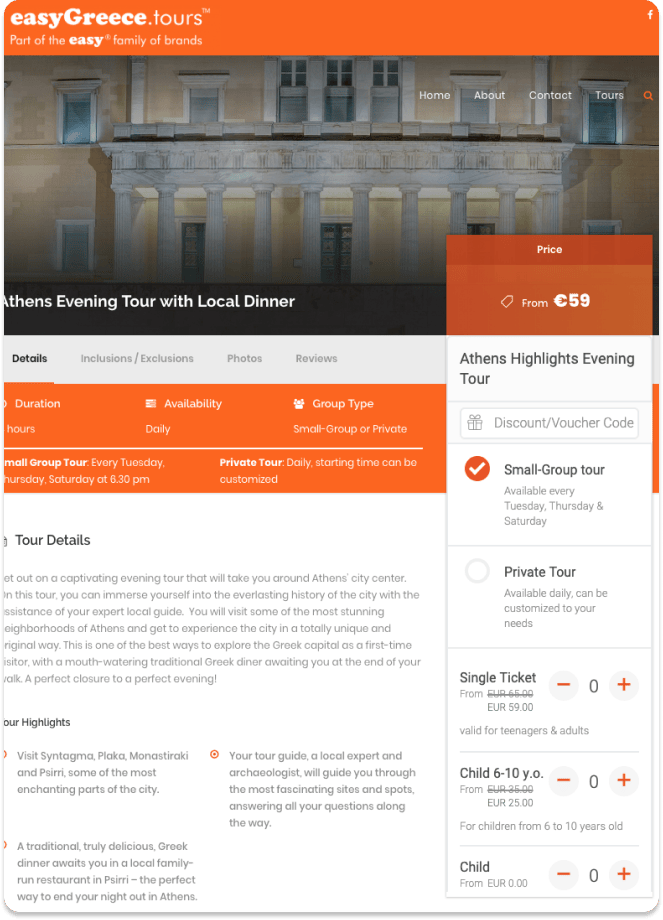
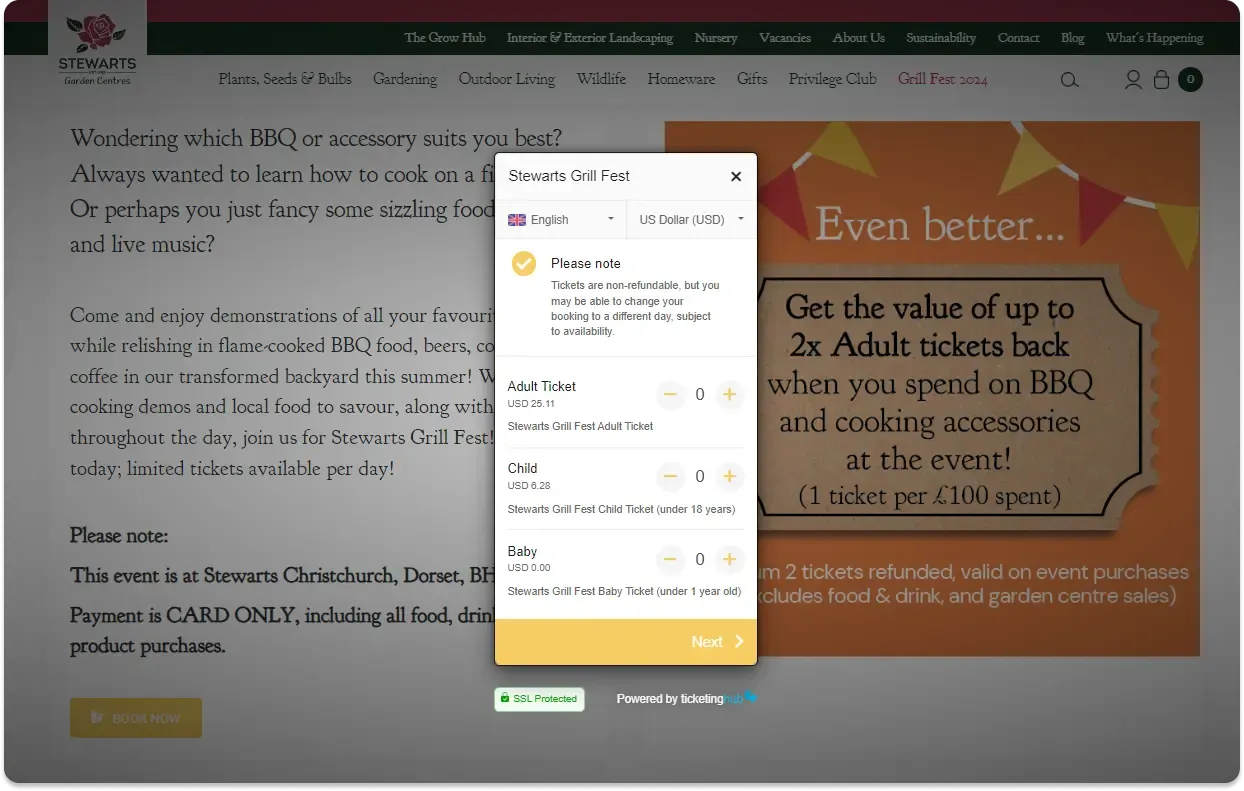
Hieronder ziet u afbeeldingen die laten zien hoe aangepaste CSS het uiterlijk van uw widget kan veranderen. Let erop hoe de aanpassingen het ontwerp van de widget laten aansluiten bij de vormgeving van de website.
Voorbeeld nr. 1
Voorbeeld nr. 2
Aangepaste CSS toevoegen aan de widget
1. Maak uw CSS-bestand en upload het
Maak een CSS-bestand met de stijlen die u voor uw widget wilt gebruiken. Upload dit bestand vervolgens naar uw server.
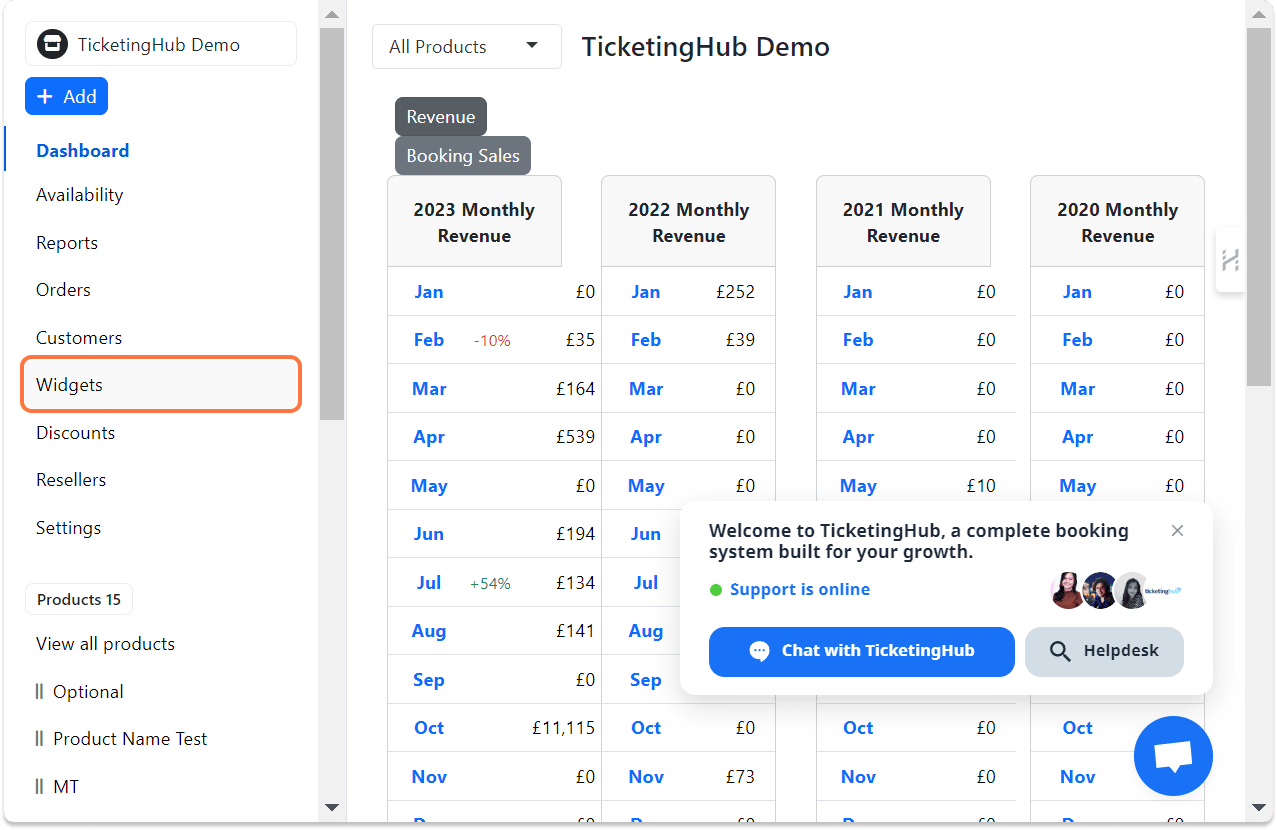
2. Klik in uw TicketingHub-dashboard op Widgets
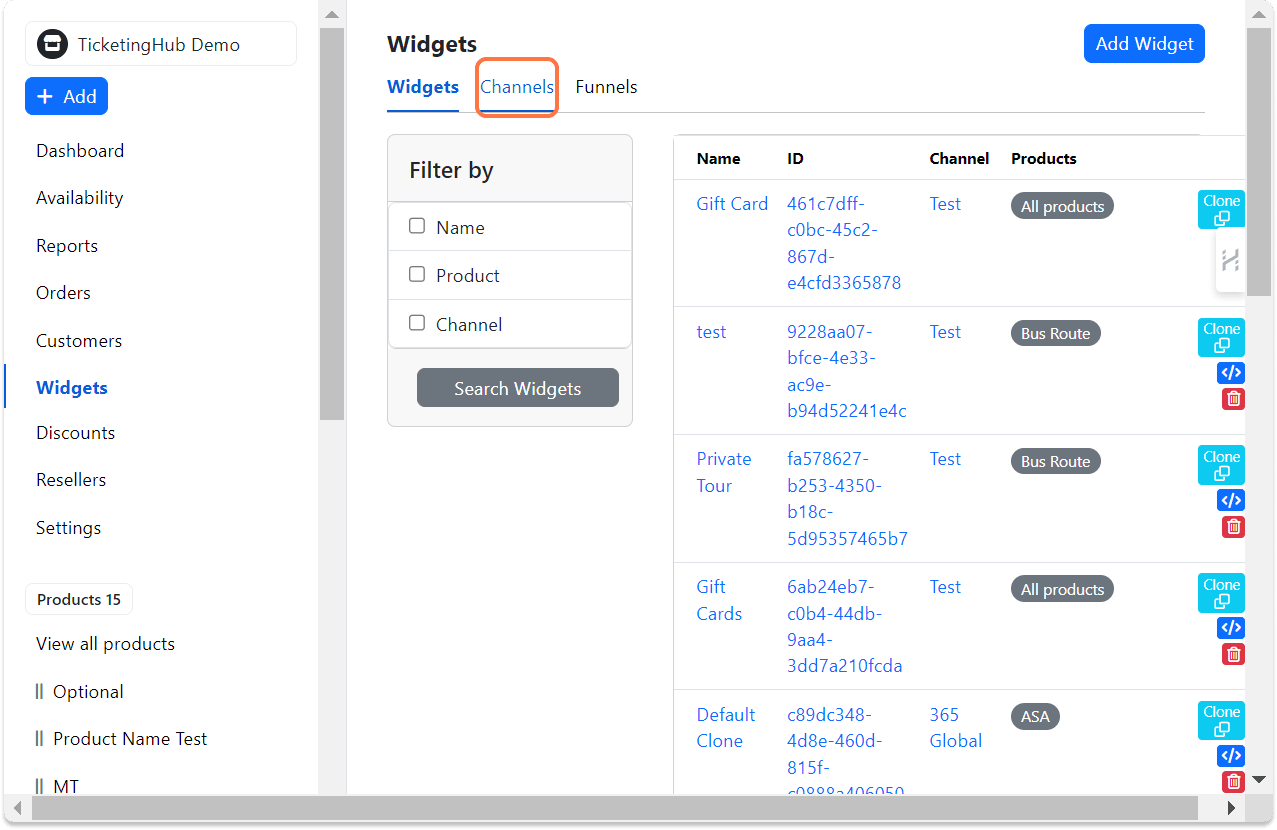
3. Klik op Kanalen
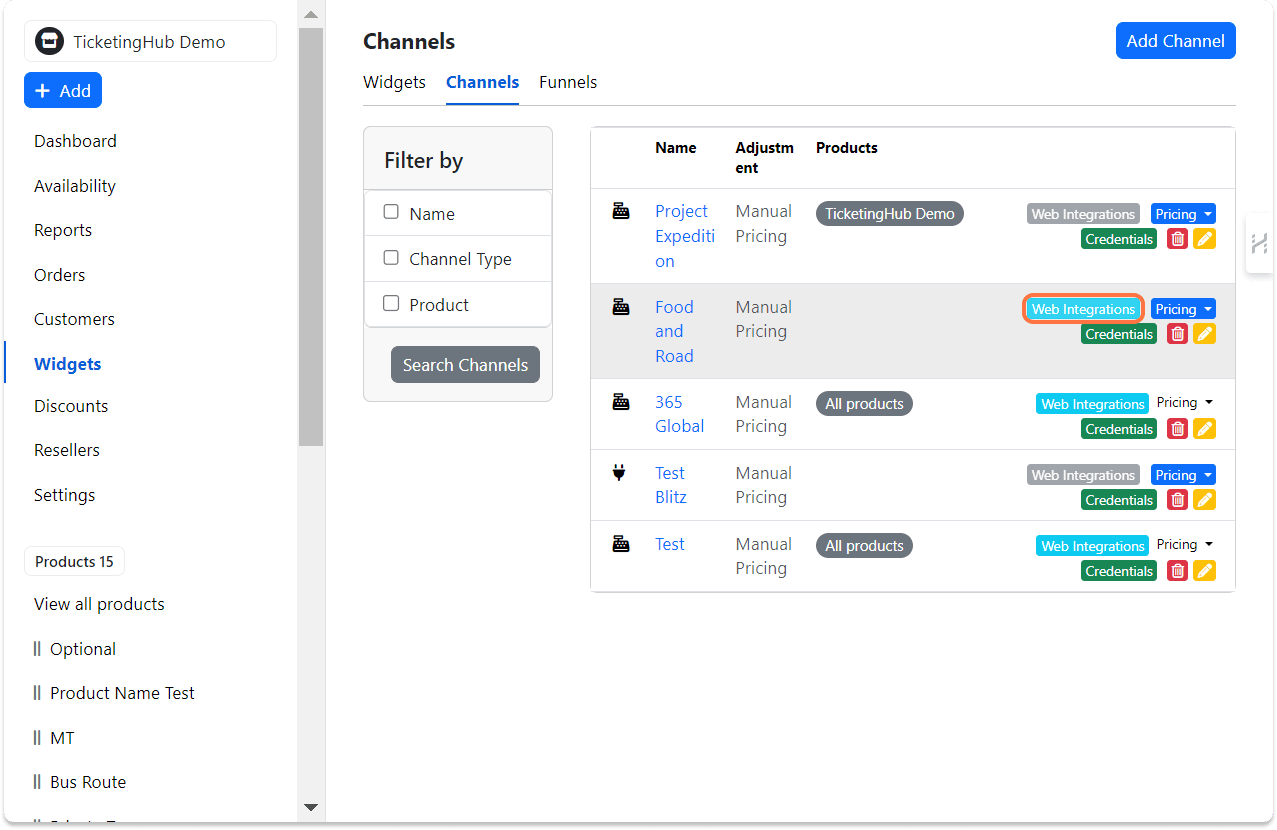
4. Klik op Webintegraties van de widget die u wilt bewerken
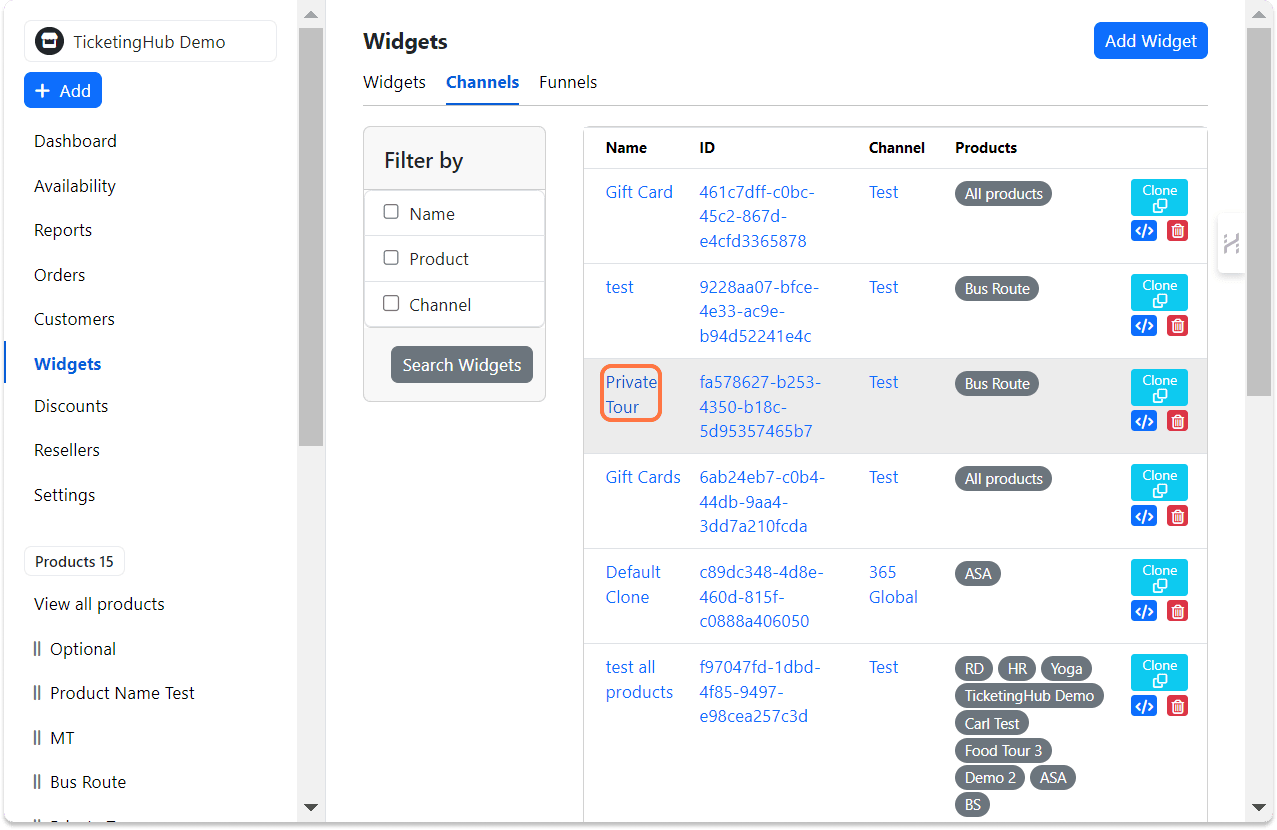
5. Klik op de widget van de rondleiding
6. Ga naar Instellingen
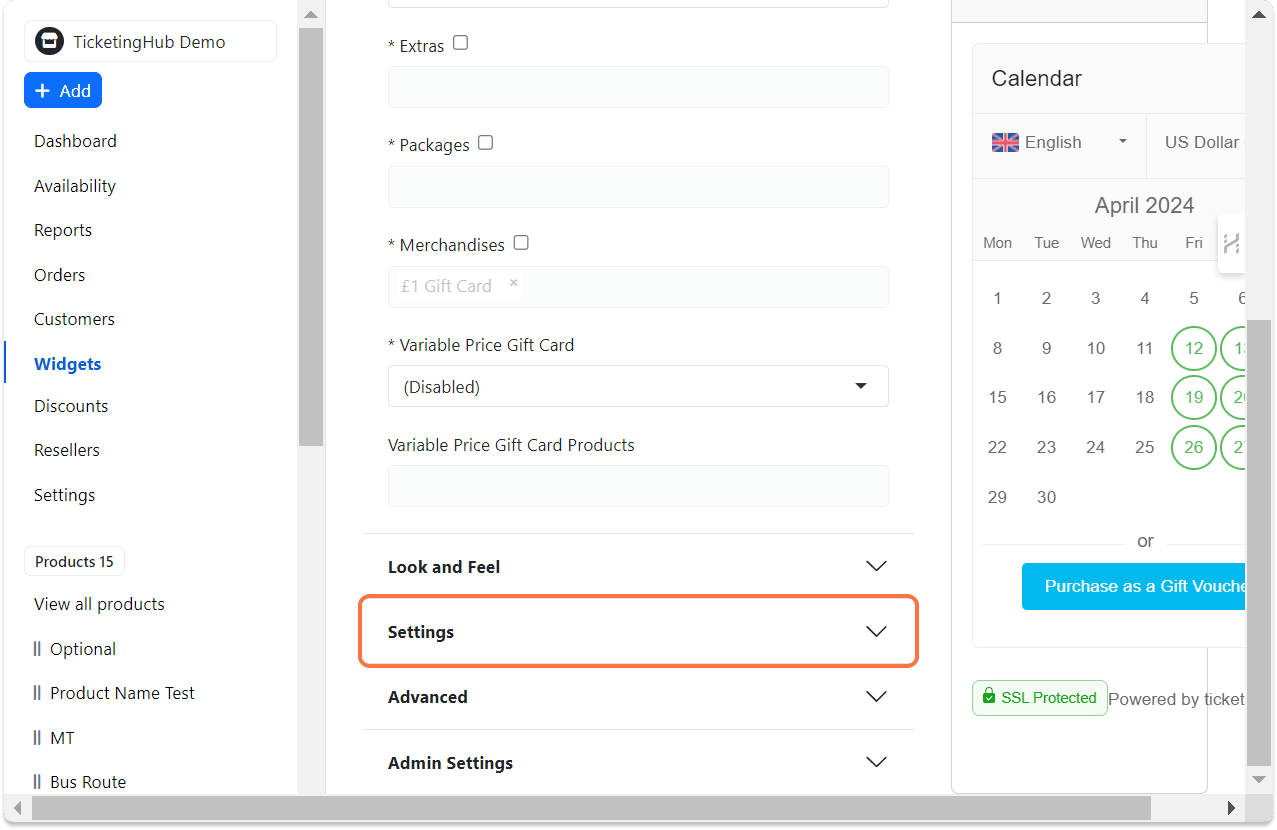
7. Zoek het veld voor de URL van aangepaste CSS en plak uw CSS-URL
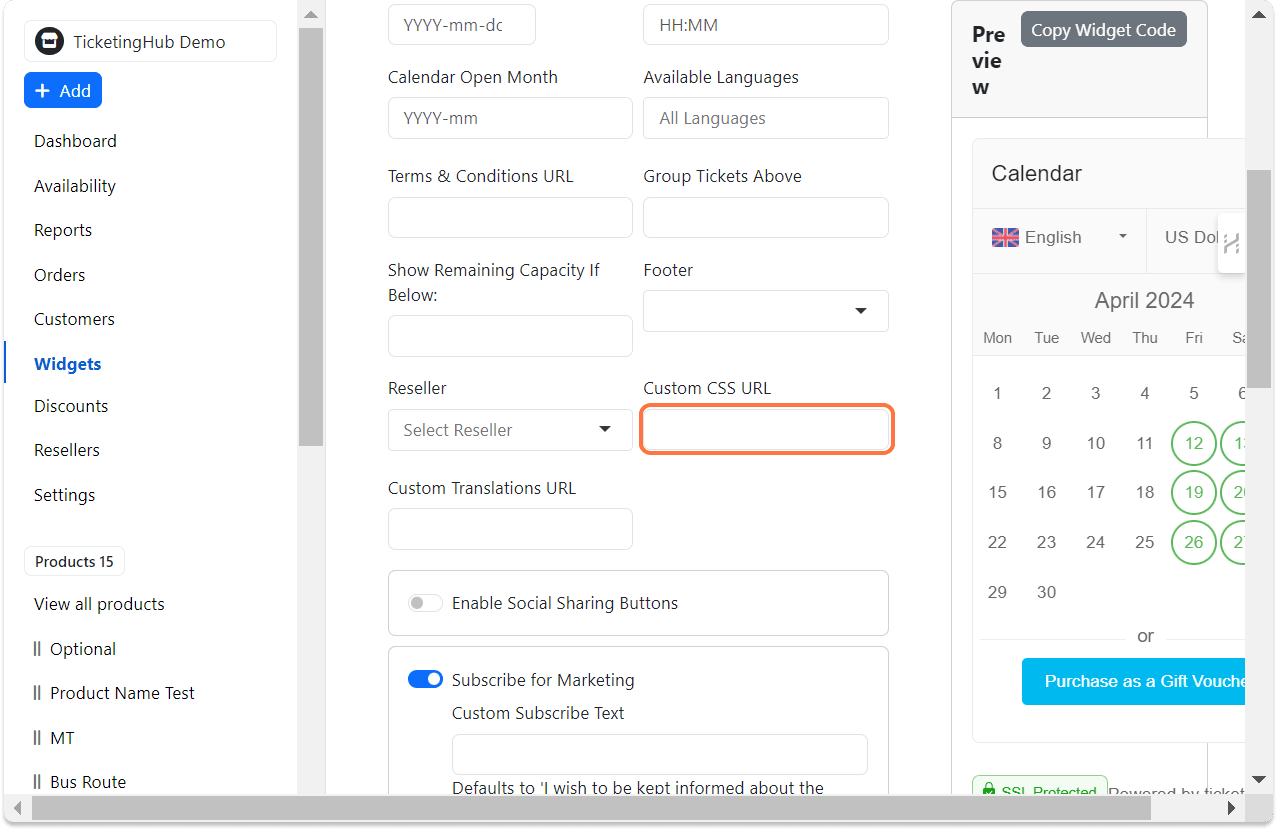
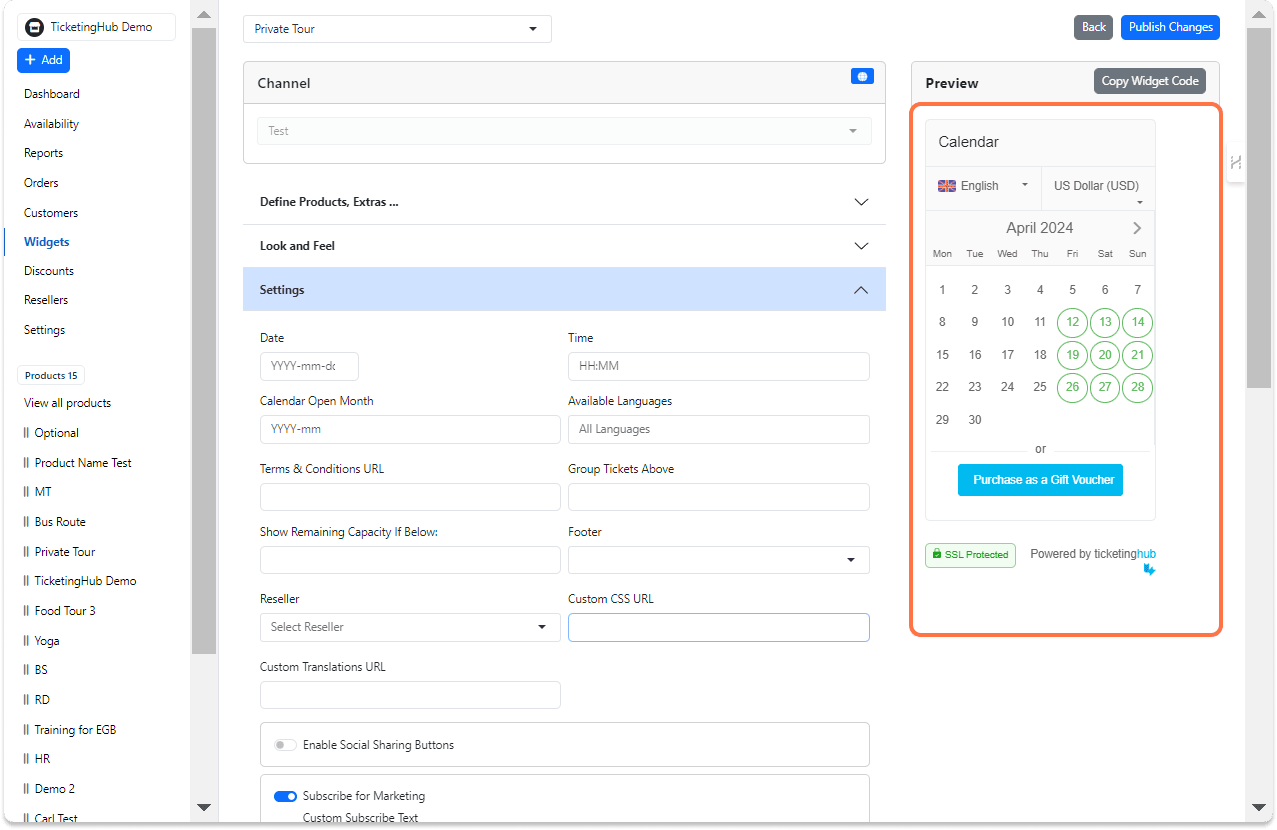
8. Bekijk een voorbeeld en pas het aan
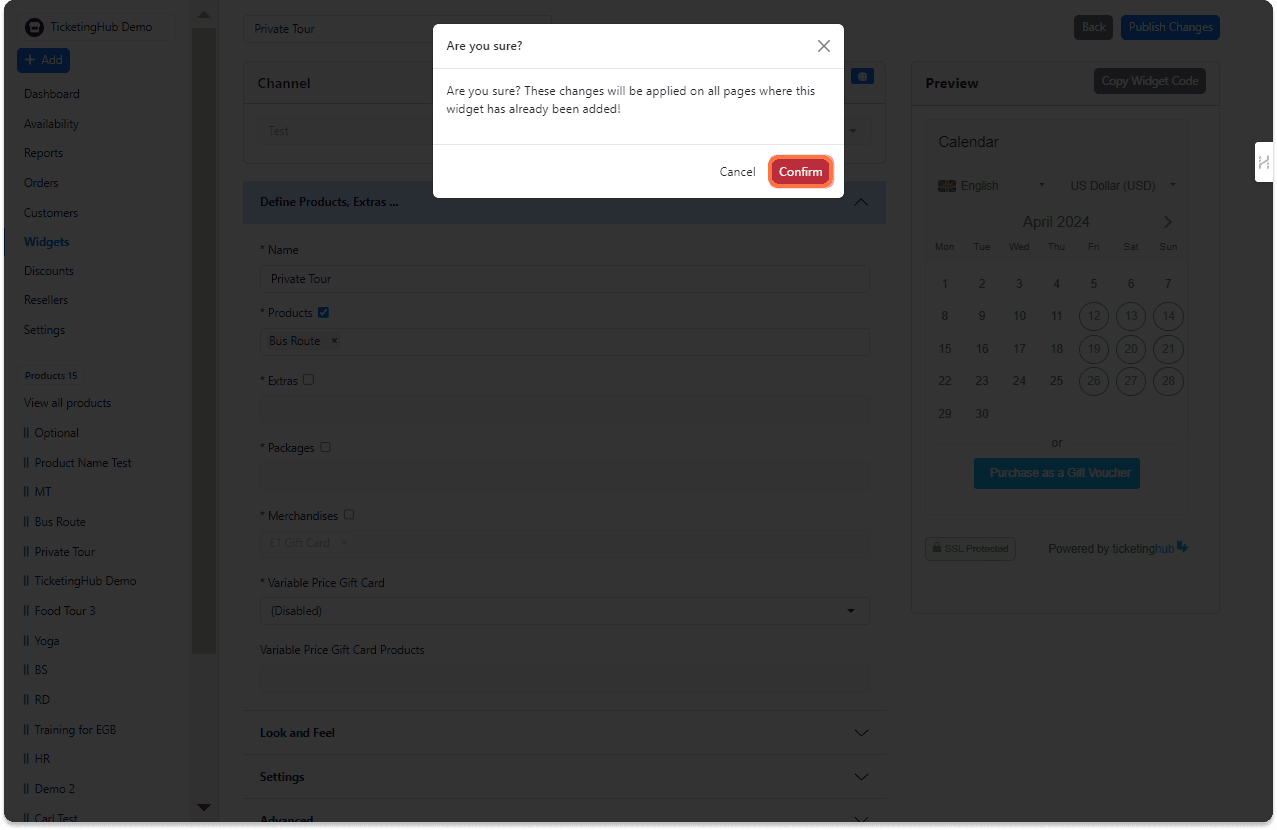
9. Klik op Wijzigingen publiceren wanneer u klaar bent
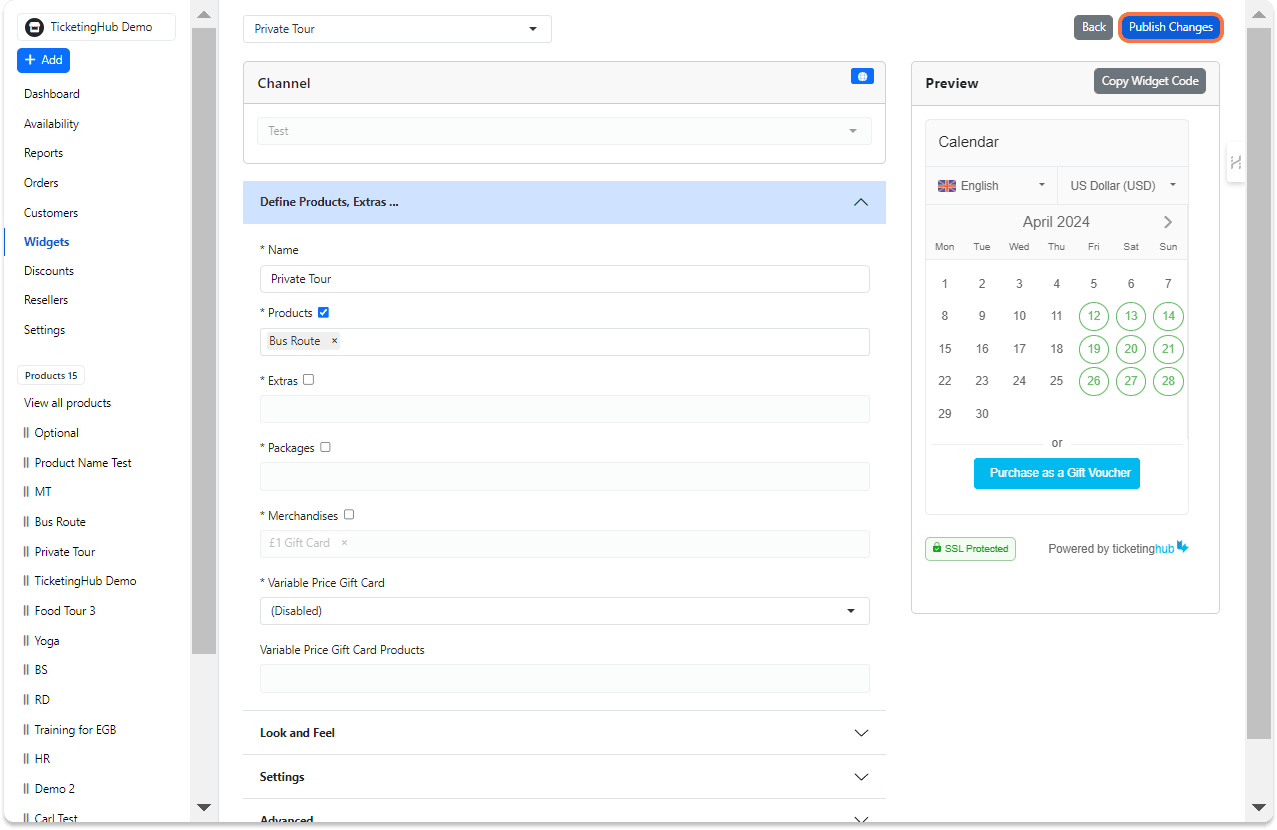
10. Klik op Bevestigen om de wijzigingen definitief te maken