Så lägger du till anpassad CSS i widgeten
Genom att anpassa din TicketingHub-widget med CSS kan du få den att se ut som en del av din webbplats.
Så här gör du i några enkla steg:
Exempel på anpassade widgets
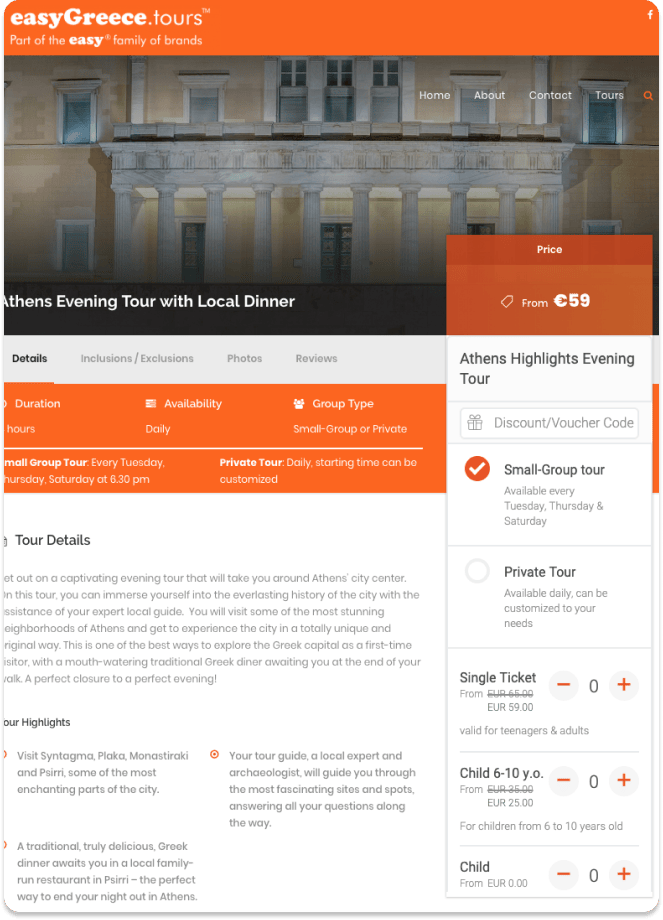
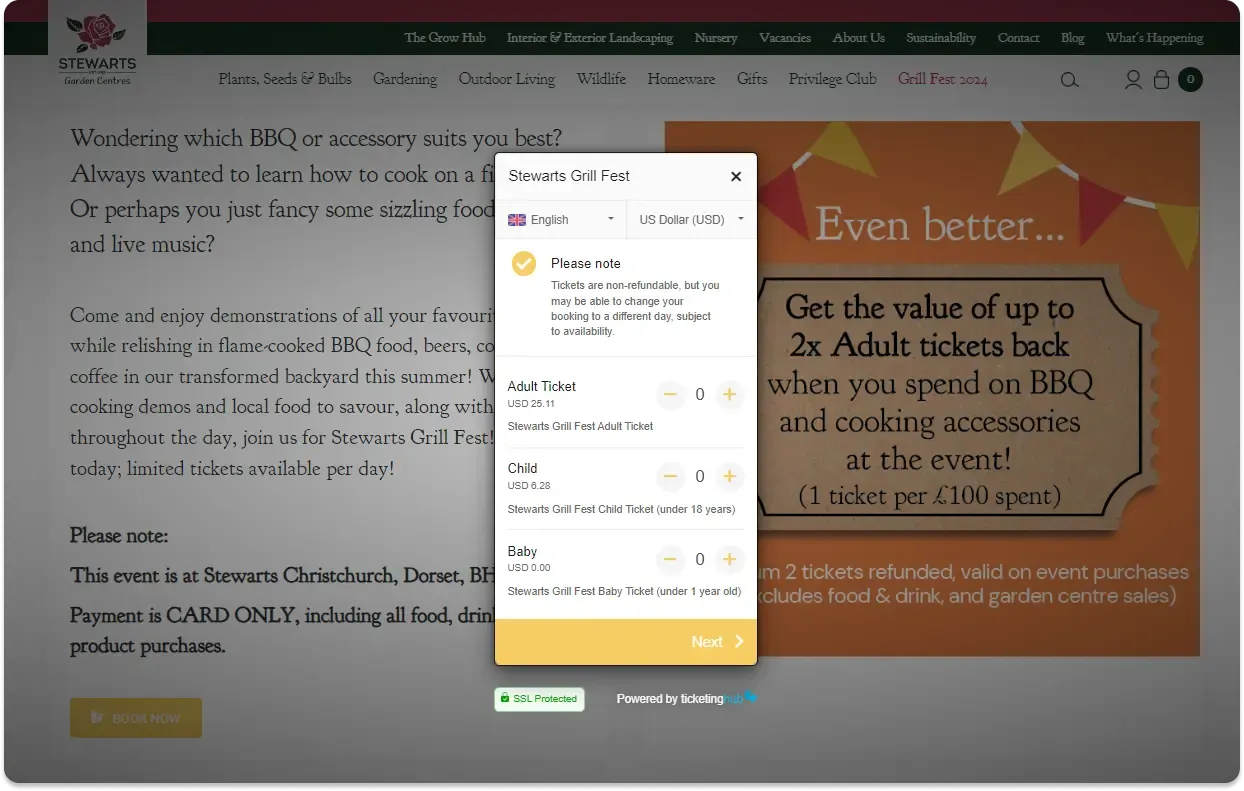
Nedan visas bilder på hur anpassad CSS kan förändra widgetens utseende. Observera hur anpassningen får widgetens design att harmoniera med webbplatsens visuella uttryck.
Exempel nr 1
Exempel nr 2
Lägg till anpassad CSS i widgeten
1. Skapa och ladda upp din CSS-fil
Skapa en CSS-fil med de stilar du vill använda för din widget. När filen är klar laddar du upp den till din server.
2. Klicka på Widgets i din TicketingHub-kontrollpanel
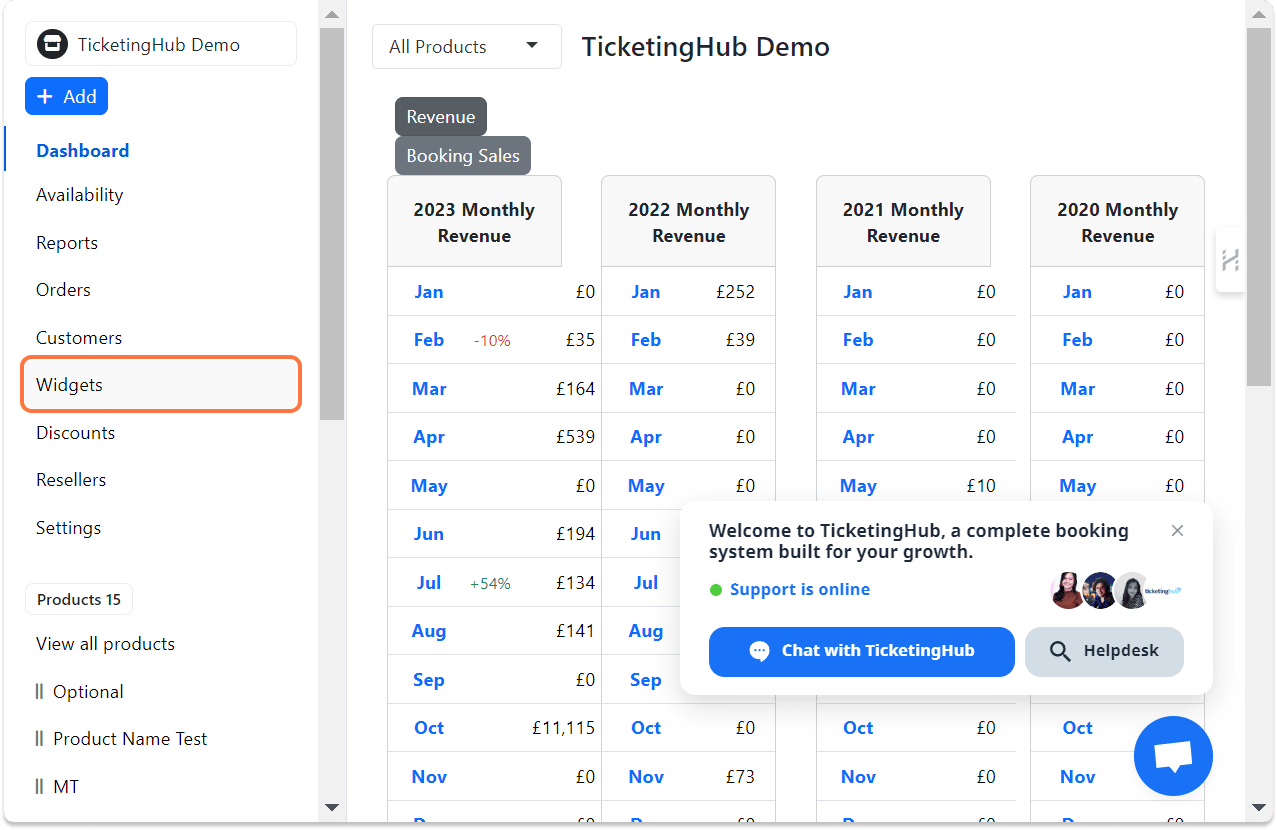
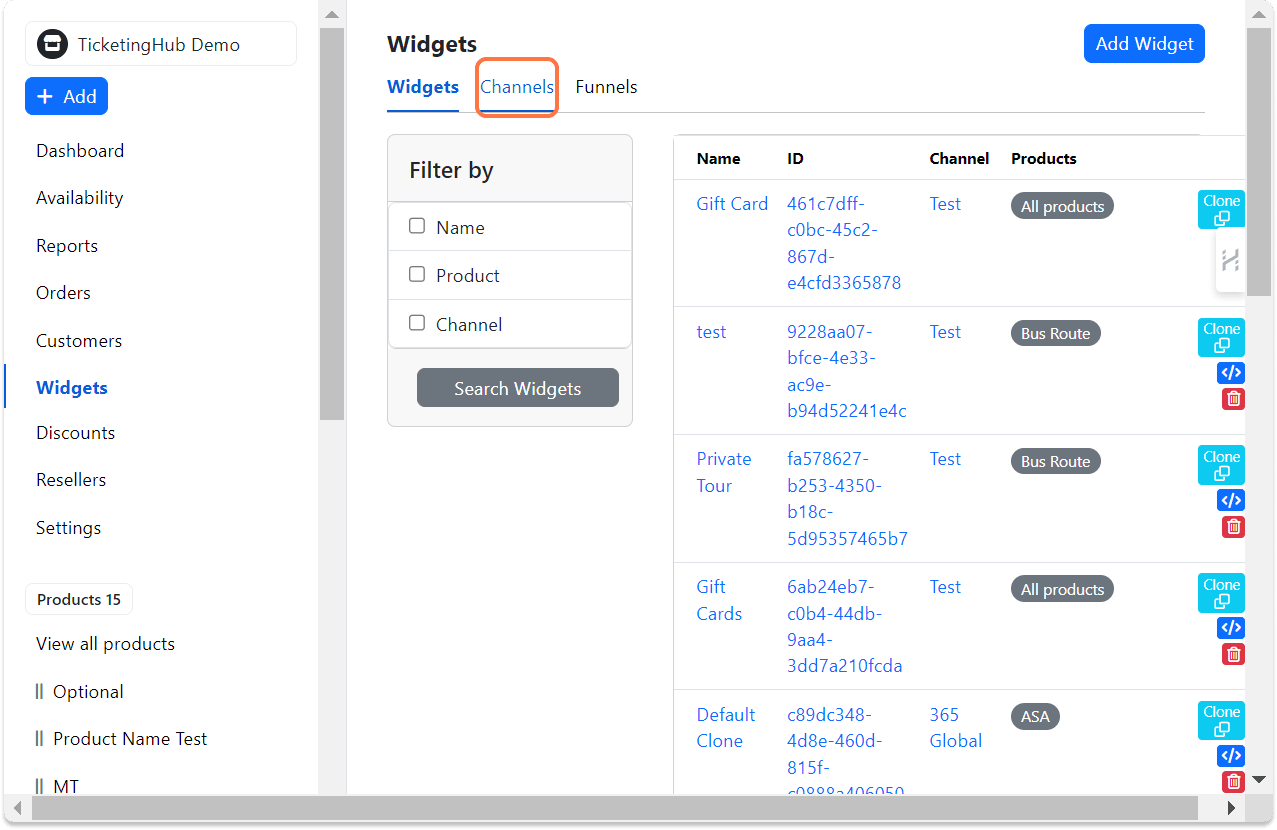
3. Klicka på Channels
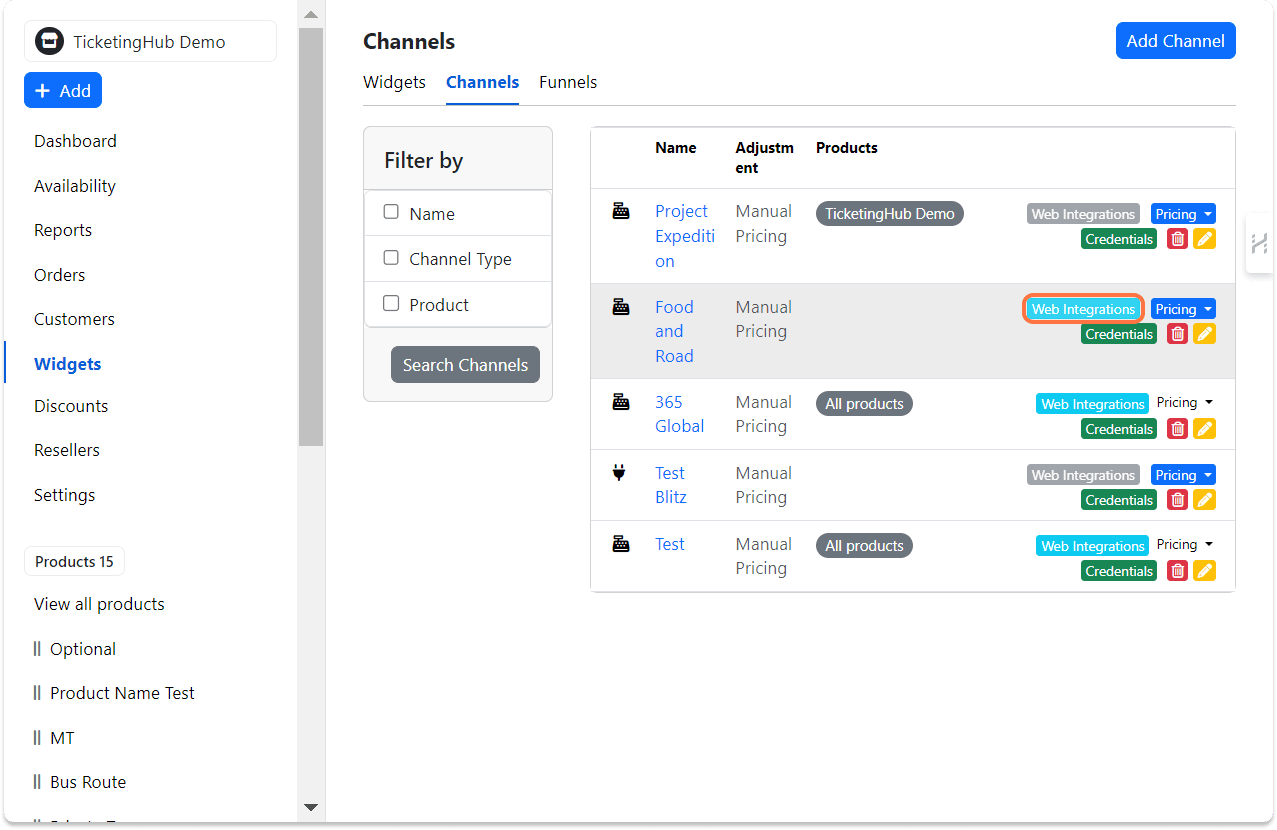
4. Klicka på Web Integrations för den widget du vill redigera
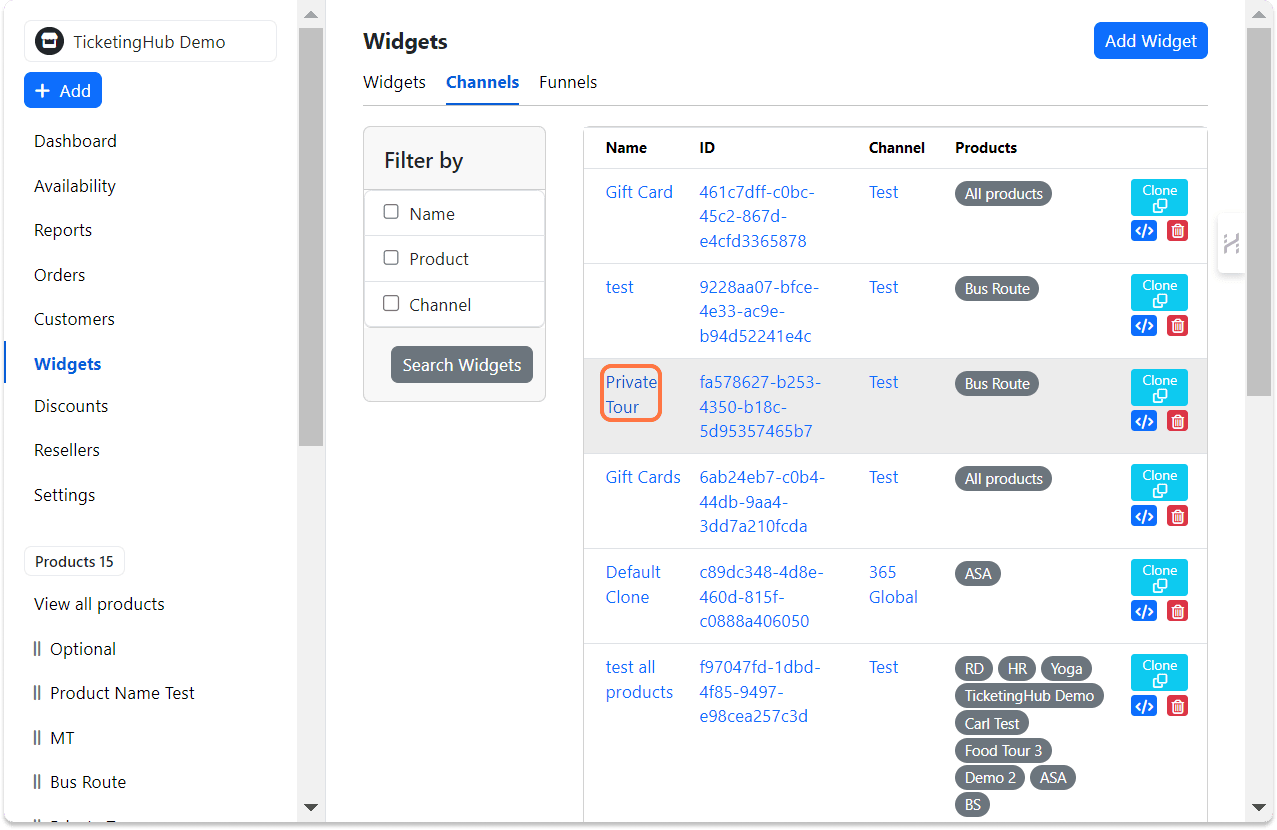
5. Klicka på rundturswidgeten
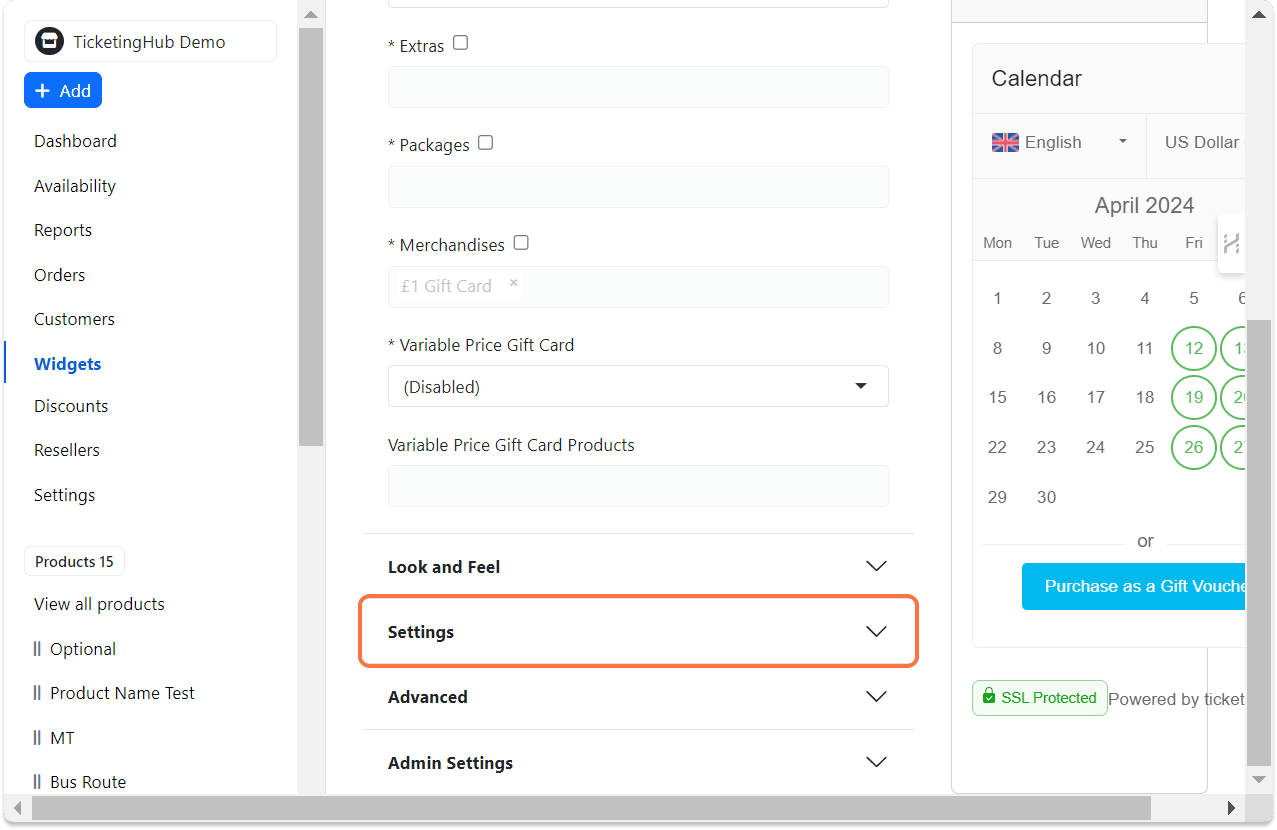
6. Gå till Settings
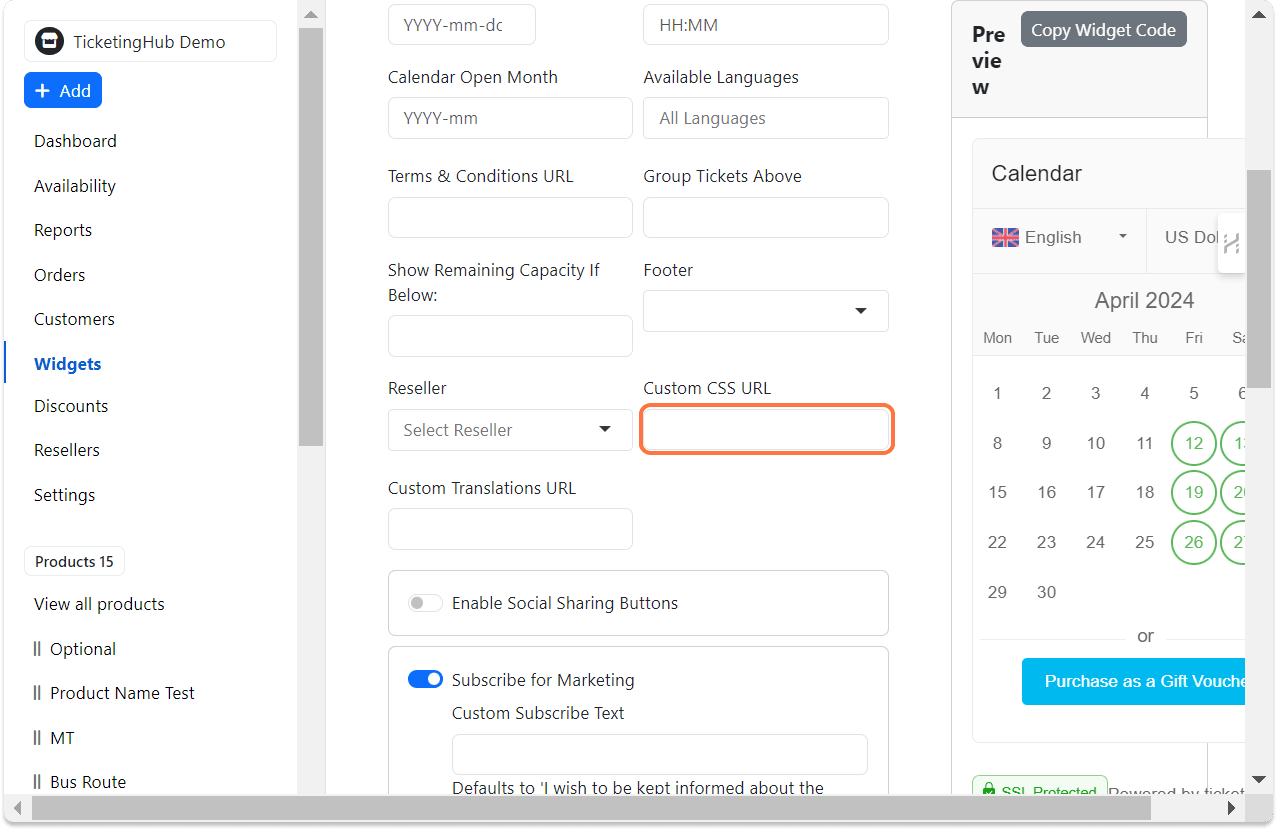
7. Leta reda på fältet Custom CSS URL och klistra in URL:en till din CSS-fil
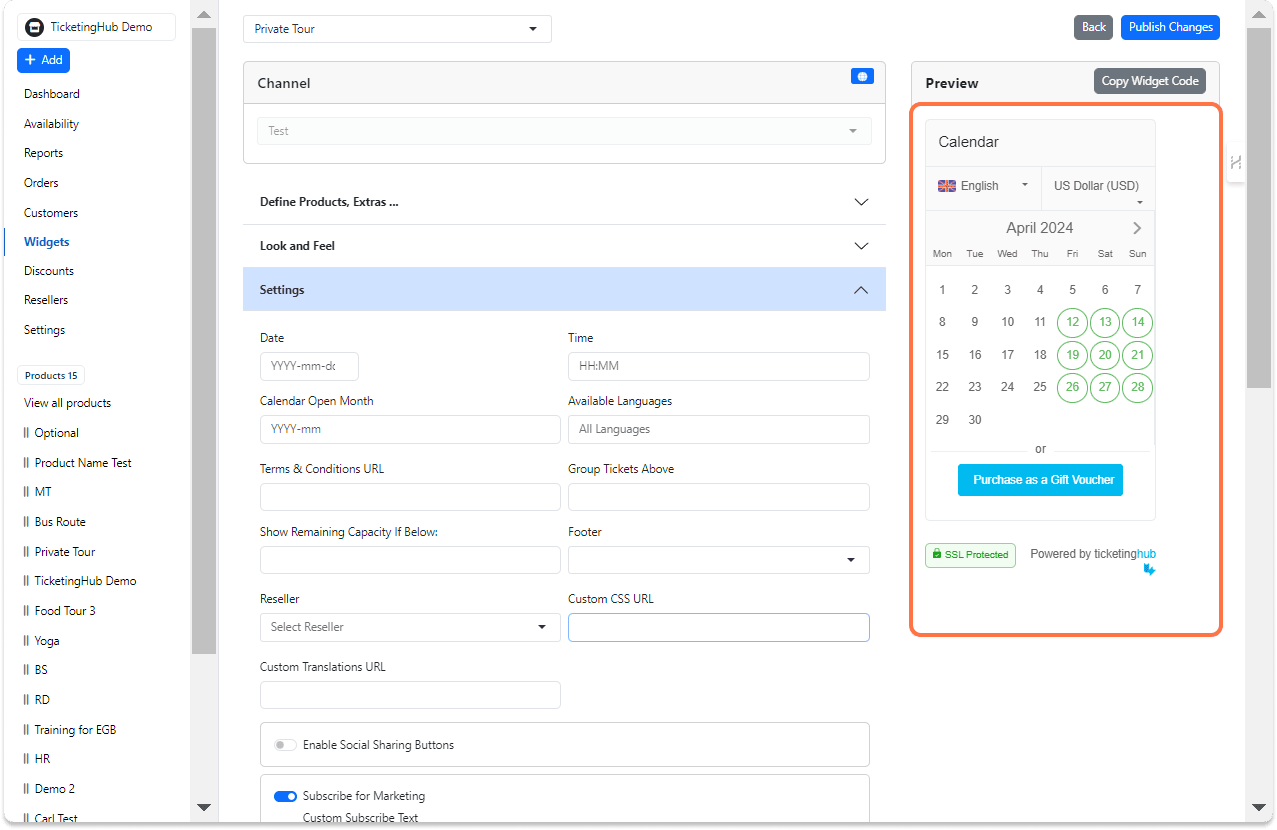
8. Förhandsgranska och justera
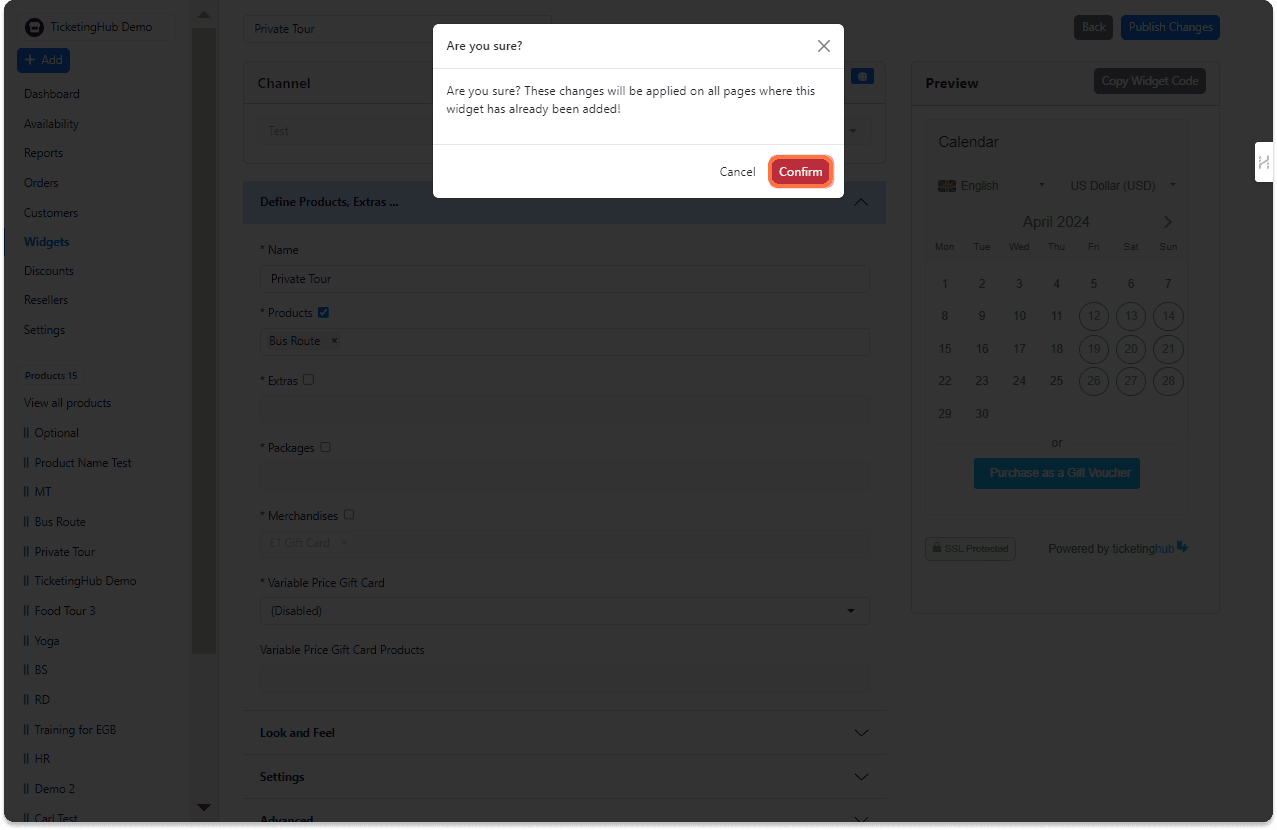
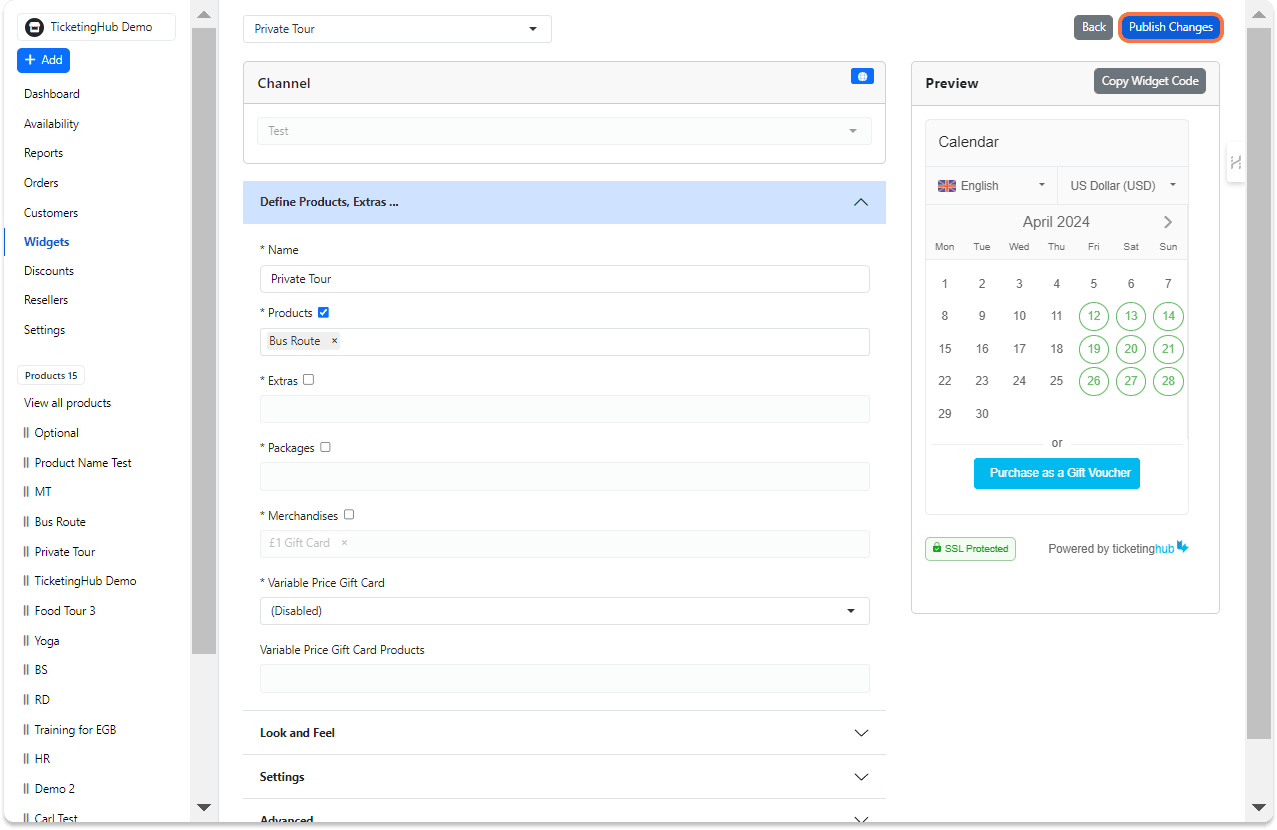
9. När du är klar klickar du på Publish Changes
10. Klicka på Confirm för att slutföra ändringarna