Egyéni CSS hozzáadása a widgethez
A TicketingHub widget CSS-sel történő testreszabásával elérheti, hogy az úgy nézzen ki, mintha webhelye része lenne.
Így teheti ezt meg néhány egyszerű lépésben:
Példák testreszabott widgetekre
Az alábbi képek bemutatják, hogyan változtathatja meg egy egyéni CSS a widget megjelenését. Figyelje meg, hogy a testreszabás hogyan hangolja össze a widget megjelenését a webhely arculatával.
1. példa
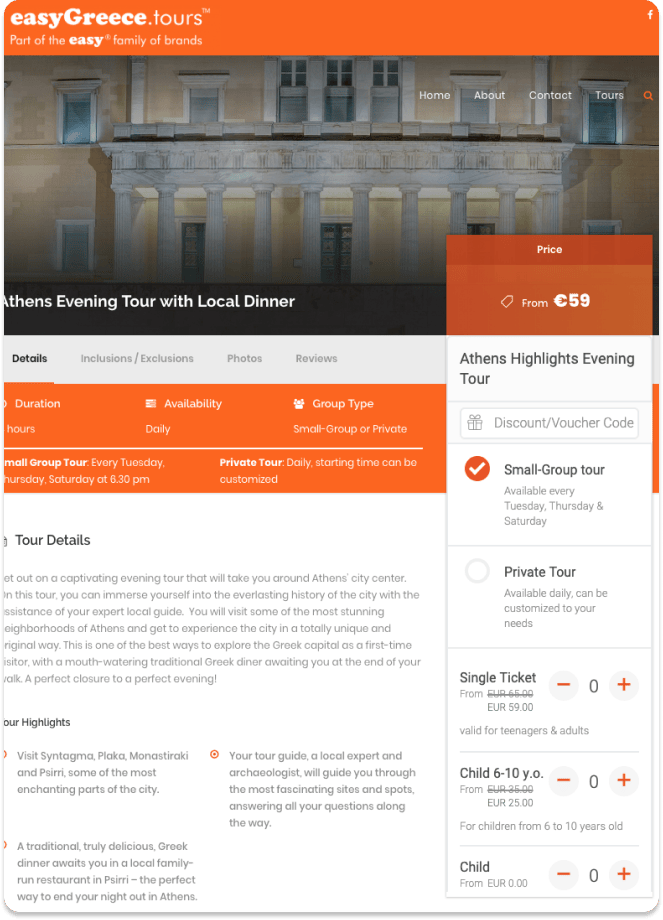
2. példa
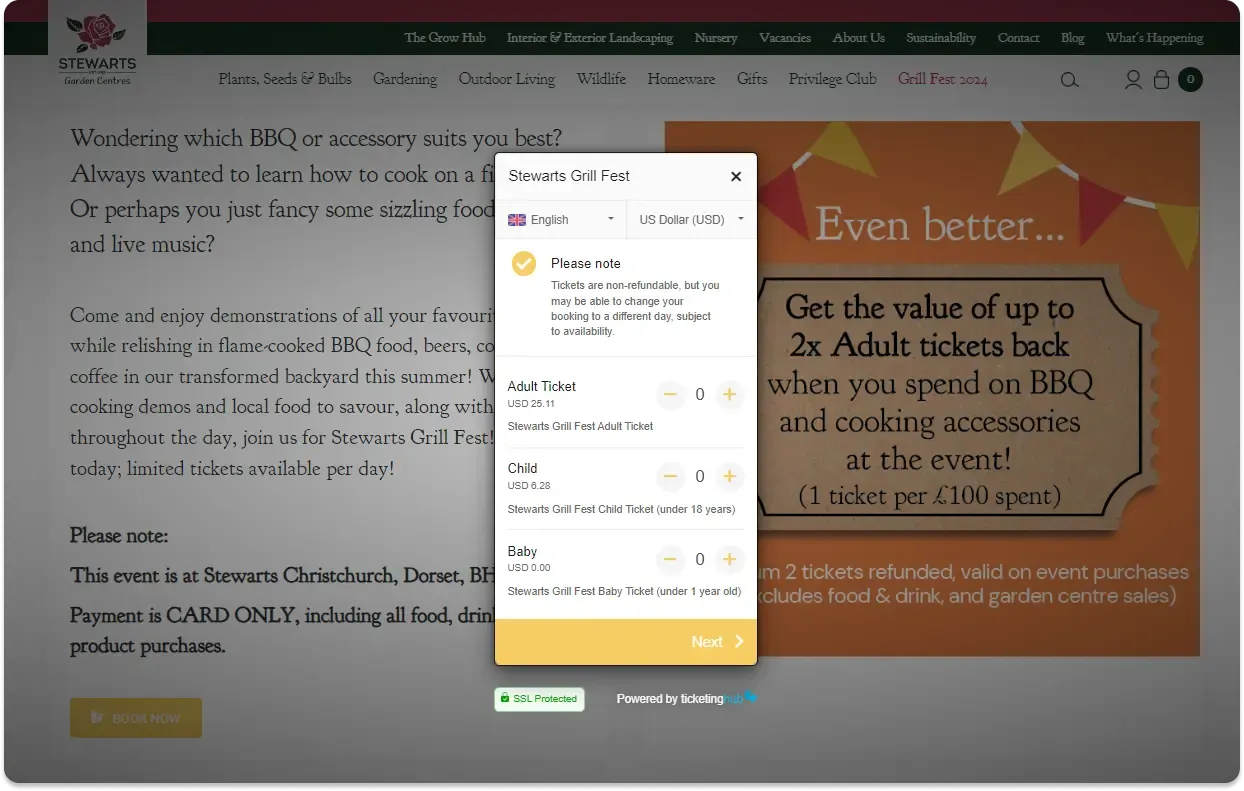
Egyéni CSS hozzáadása a widgethez
1. Hozza létre és töltse fel a CSS-fájlt
Hozzon létre egy CSS-fájlt a widgethez használni kívánt stílusokkal. Ha elkészült, töltse fel a fájlt a szerverére.
2. A TicketingHub irányítópultján kattintson a Widgets lehetőségre
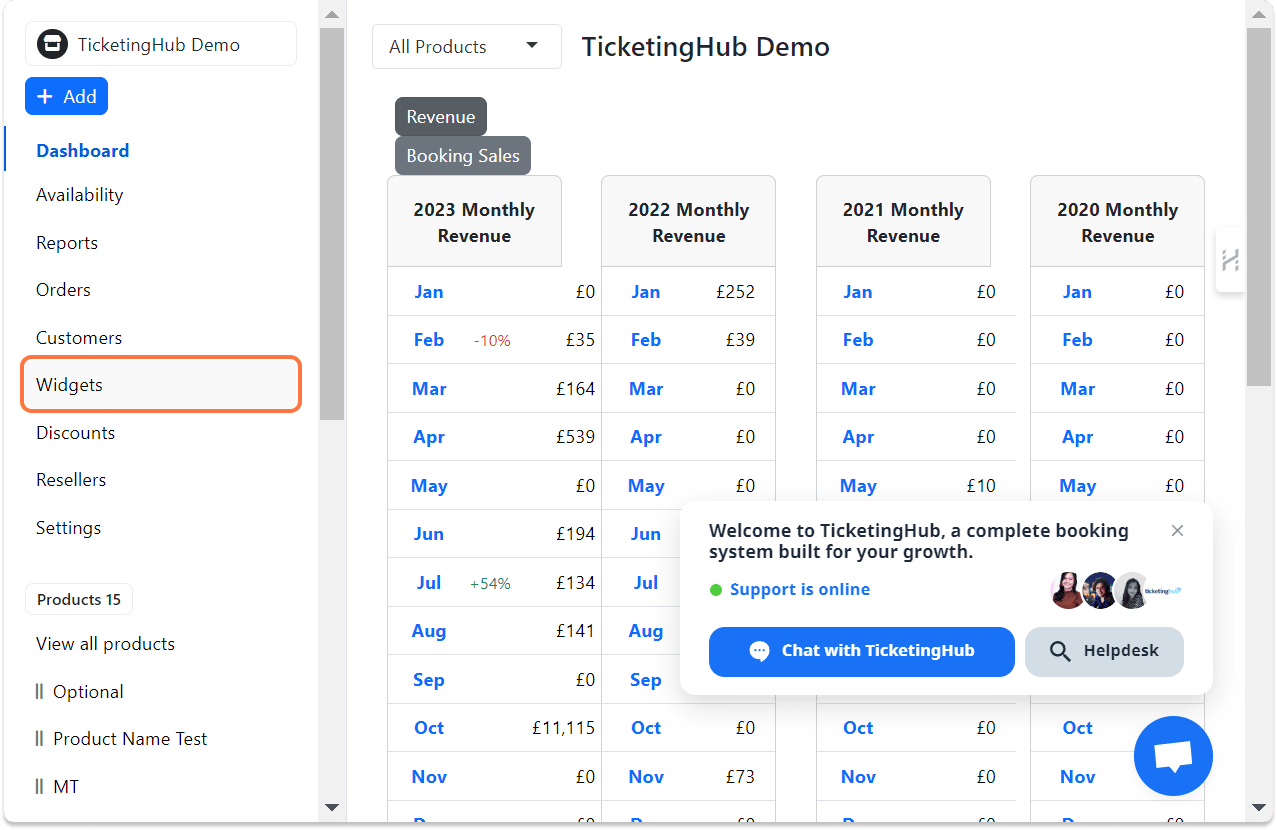
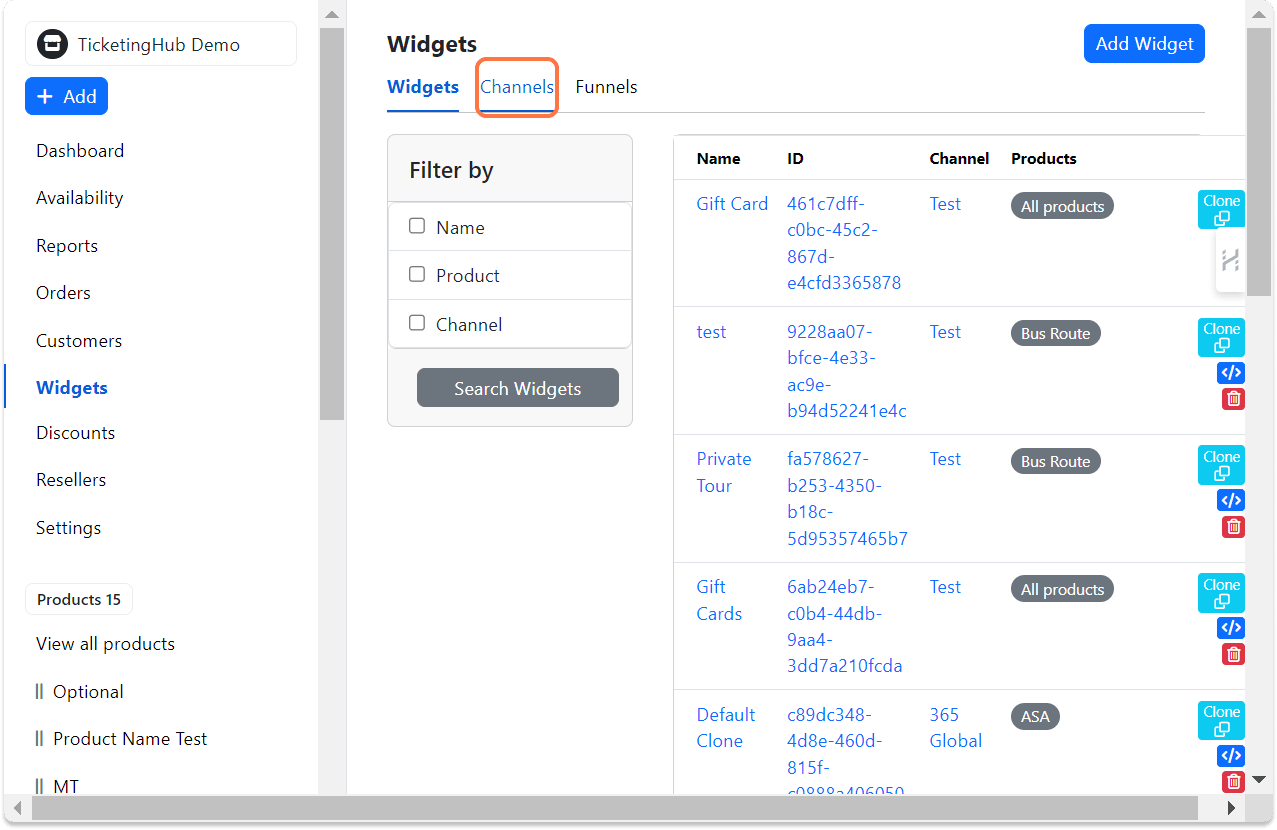
3. Kattintson a Channels lehetőségre
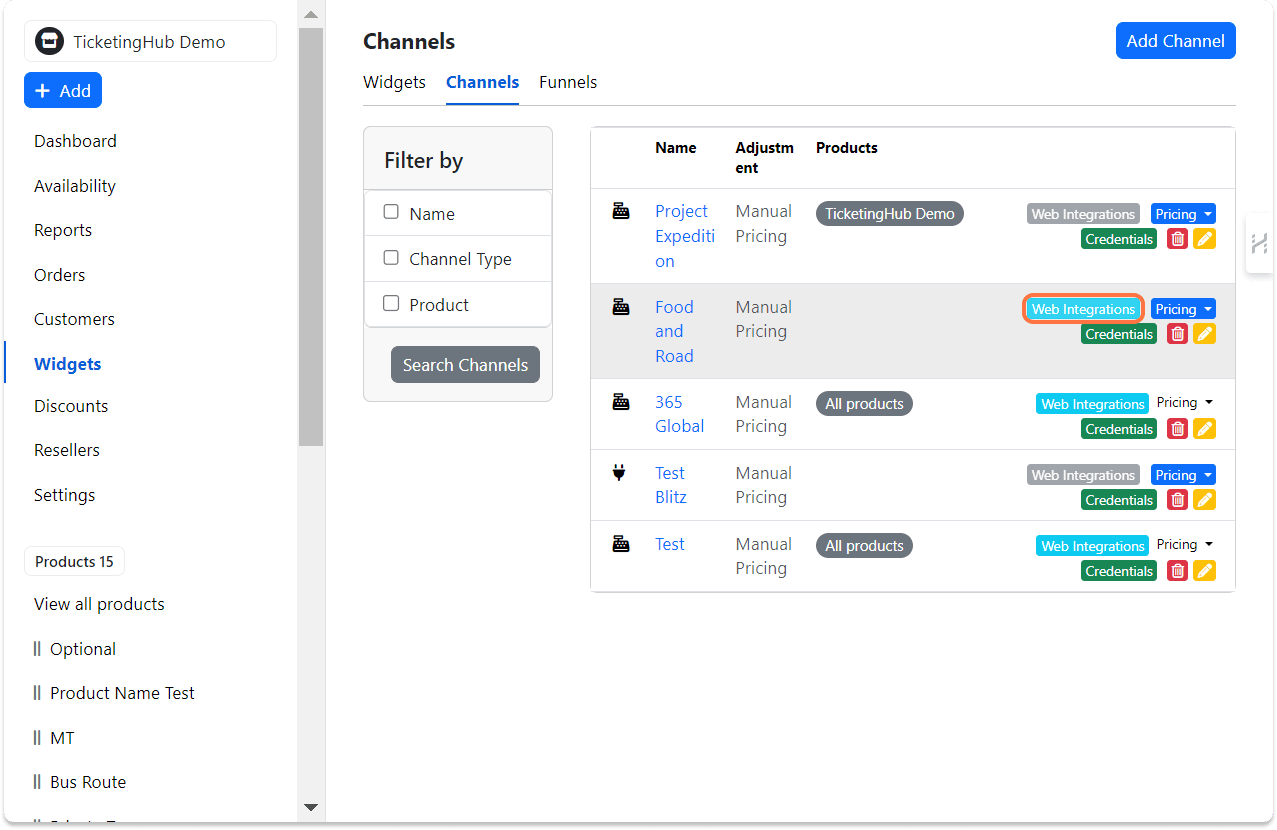
4. Kattintson a szerkeszteni kívánt widget Web Integrations lehetőségére
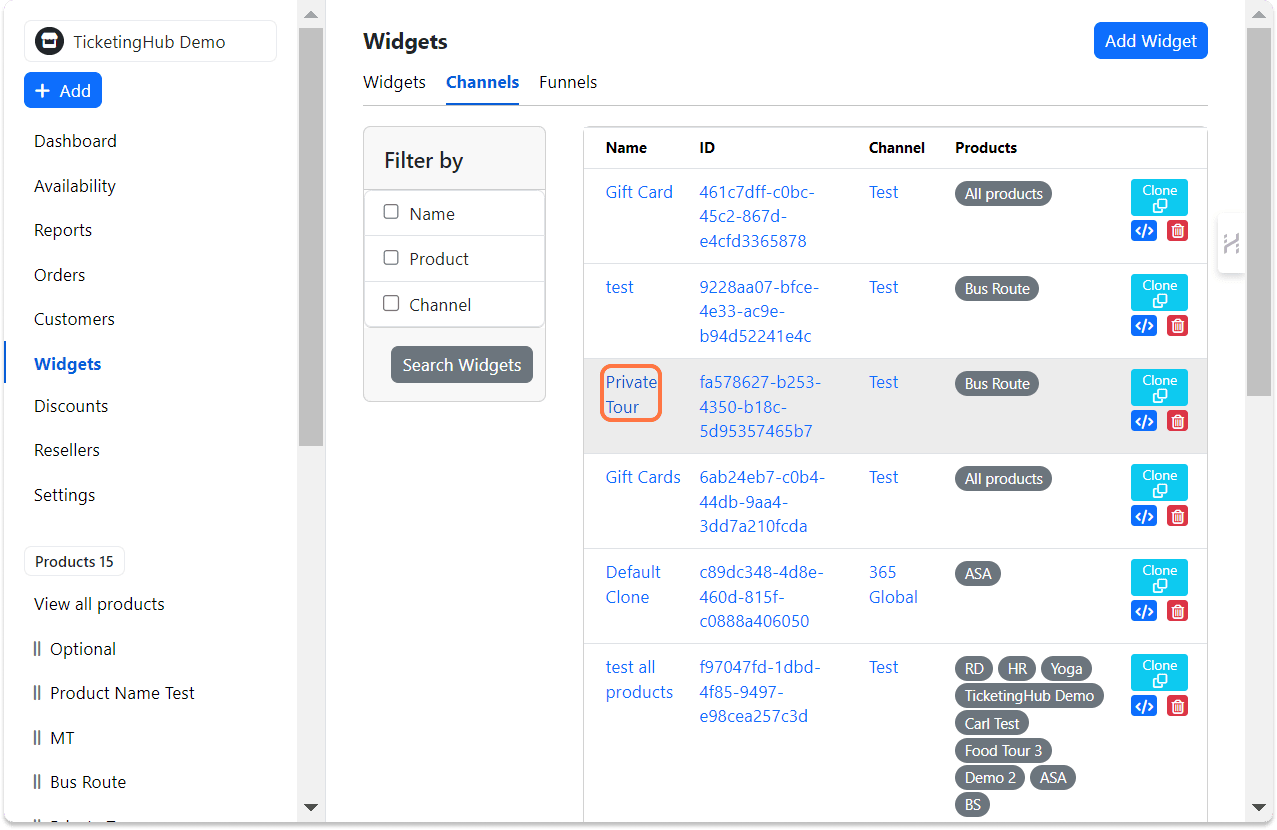
5. Kattintson a túrához tartozó widgetre
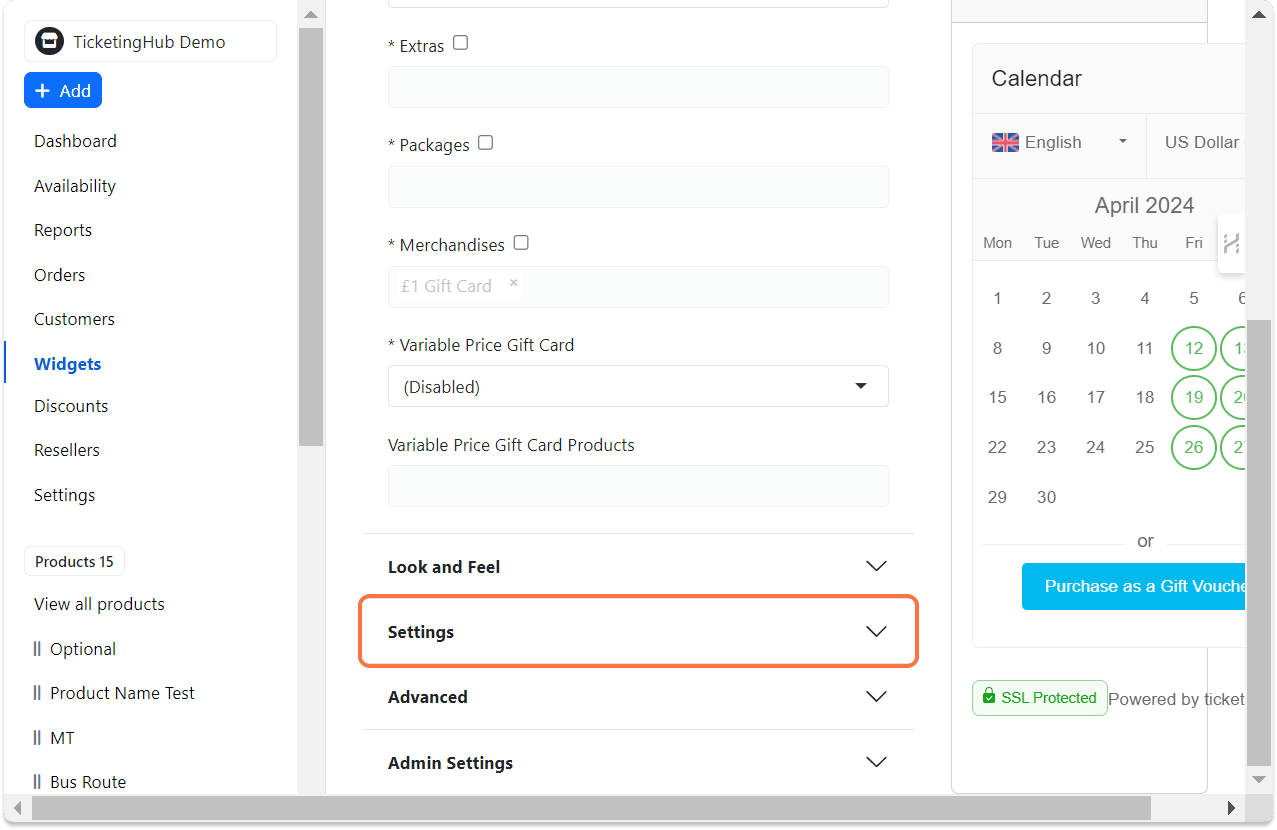
6. Nyissa meg a Settings menüt
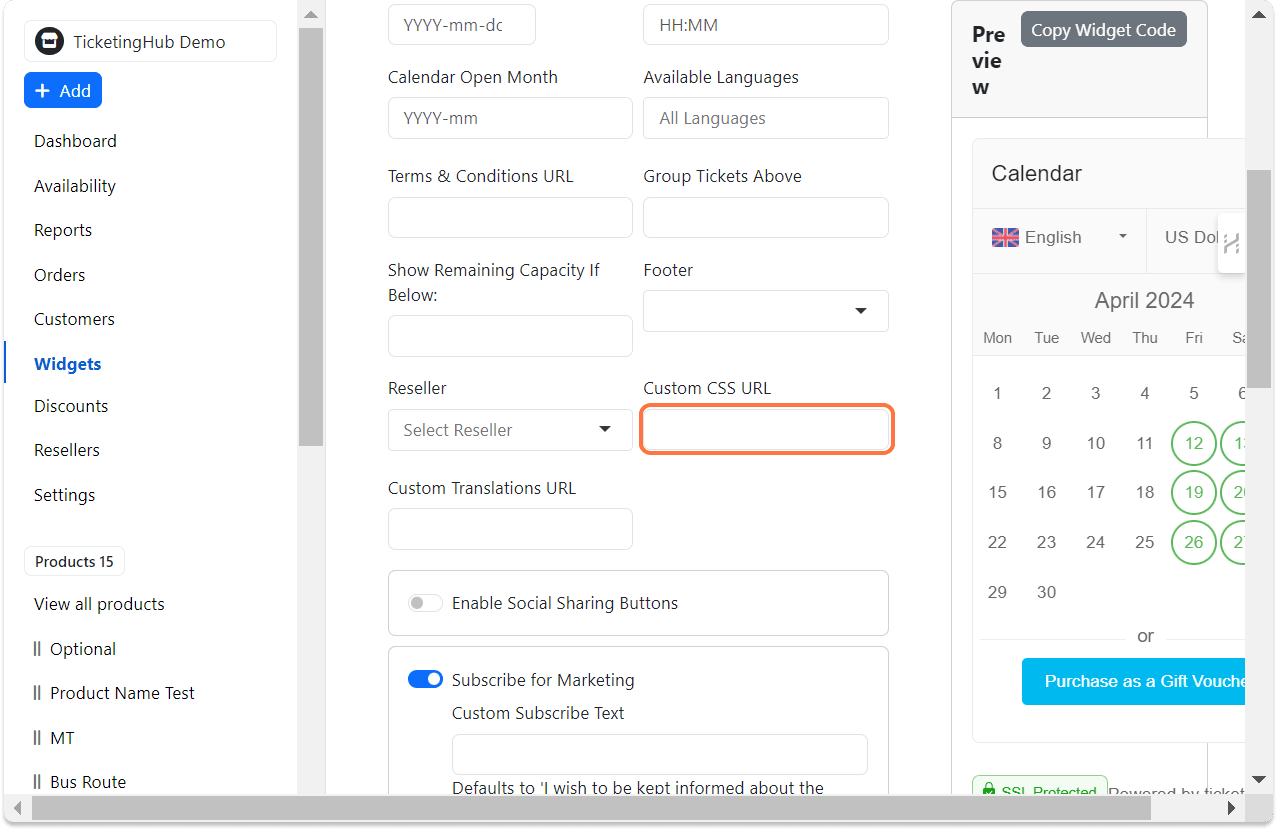
7. Keresse meg a Custom CSS URL mezőt, és illessze be a CSS URL-jét
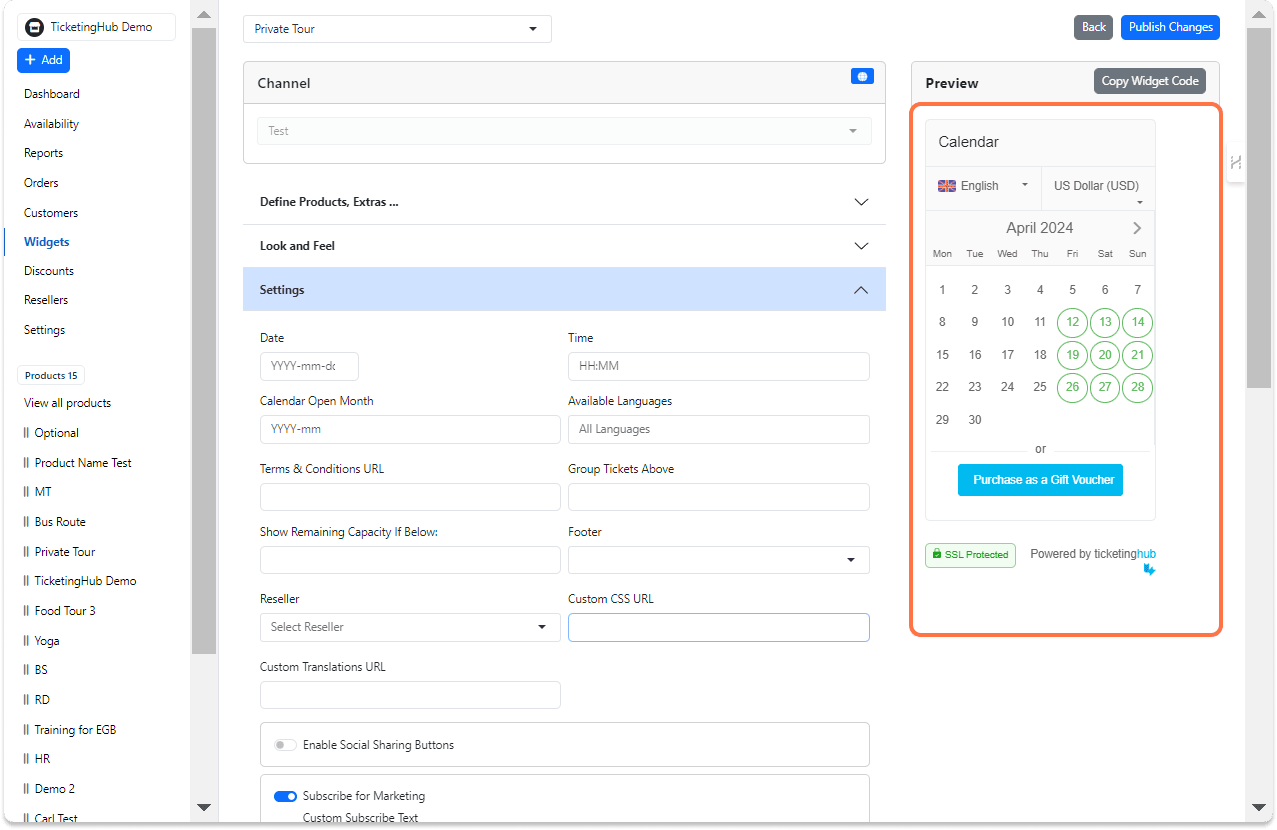
8. Tekintse meg az előnézetet, és végezze el a szükséges módosításokat
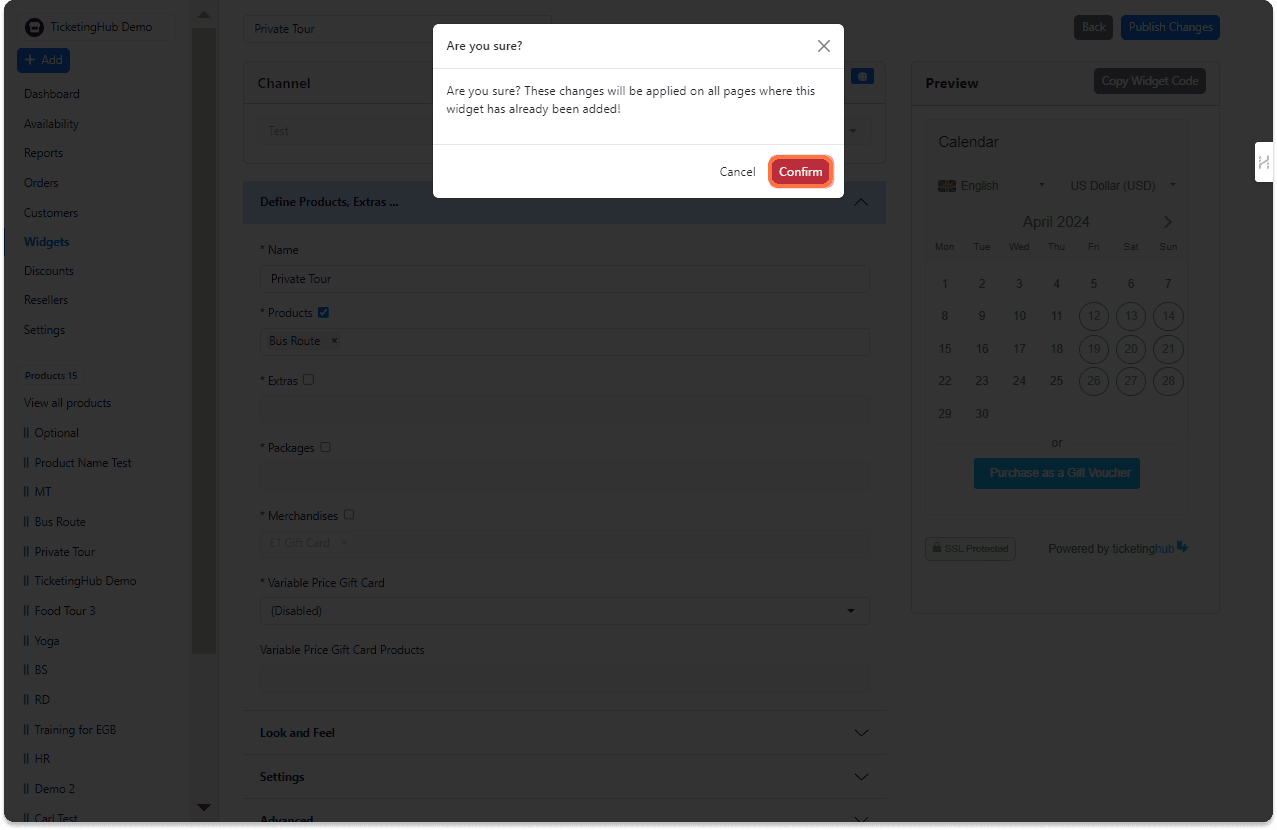
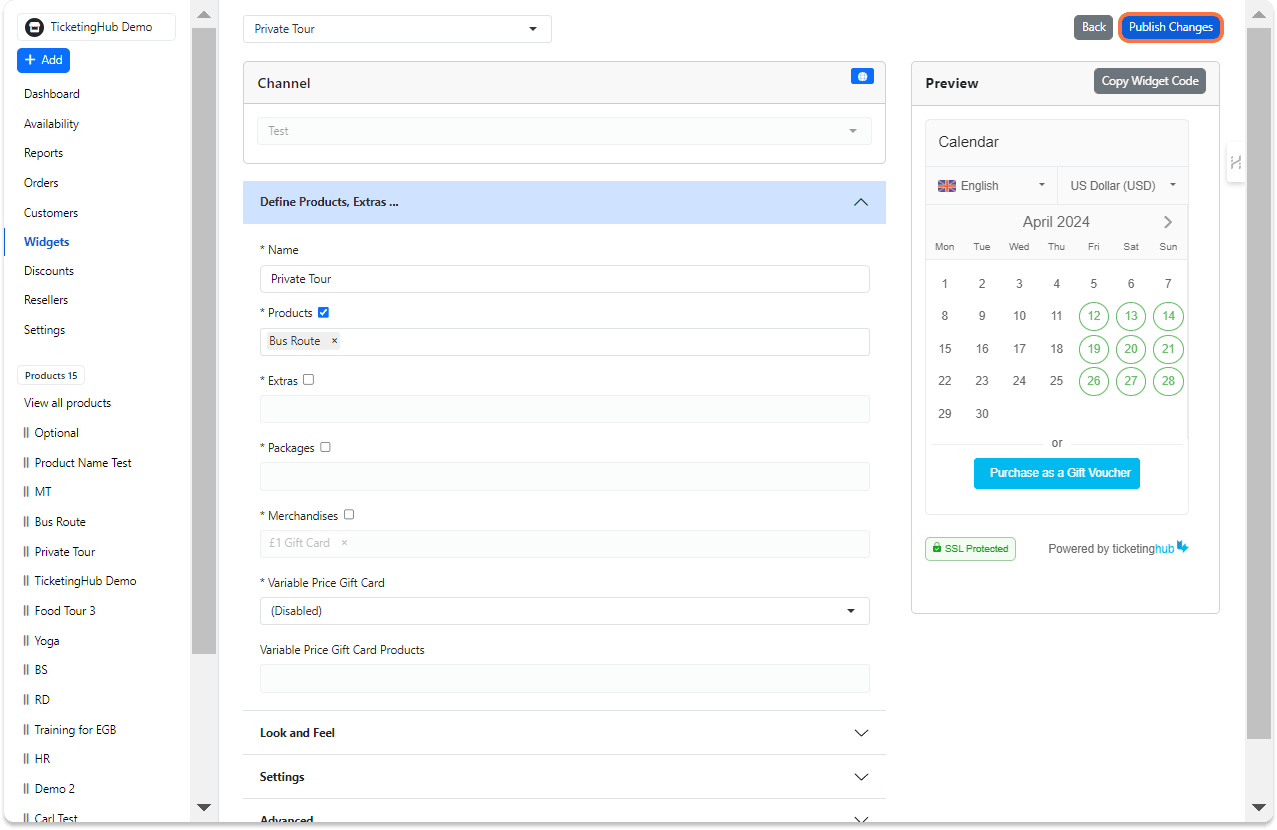
9. Ha végzett, kattintson a Publish Changes lehetőségre
10. A módosítások véglegesítéséhez kattintson a Confirm lehetőségre