Πώς να προσθέσετε προσαρμοσμένο CSS στο widget
Η προσαρμογή του widget του TicketingHub με CSS το κάνει να φαίνεται σαν να αποτελεί μέρος του ιστοτόπου σας.
Δείτε πώς μπορείτε να το κάνετε με μερικά απλά βήματα:
Παραδείγματα προσαρμοσμένων widget
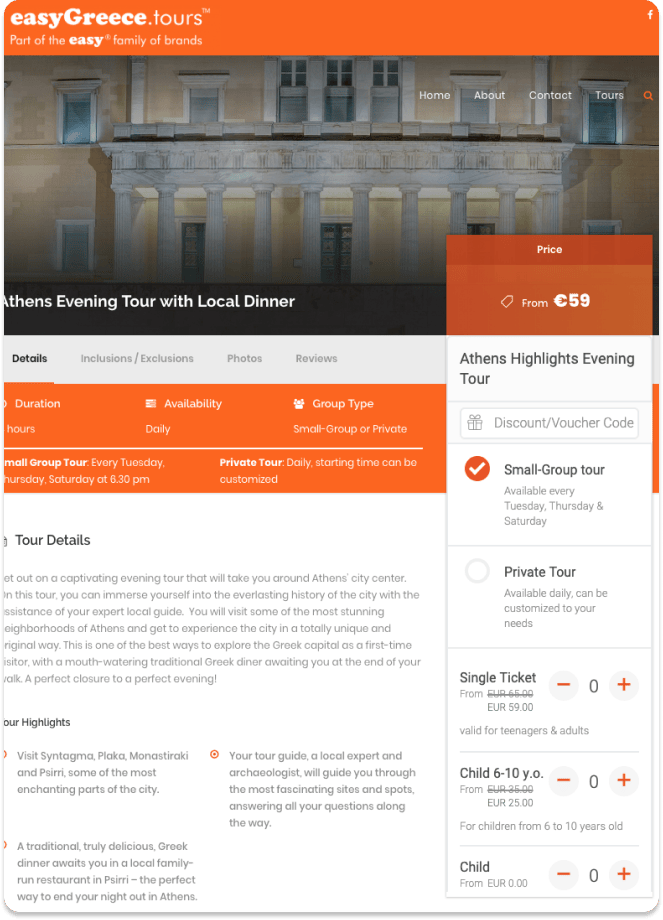
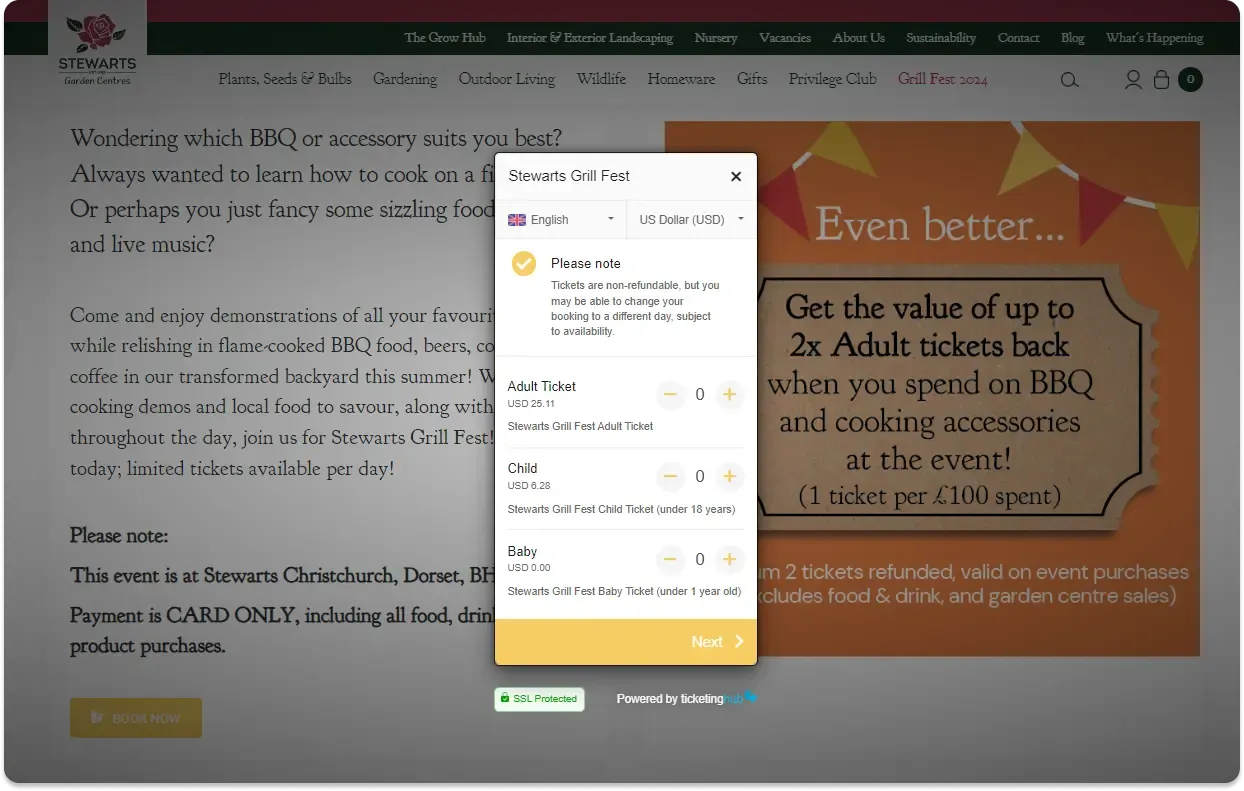
Παρακάτω θα βρείτε εικόνες που δείχνουν πώς ένα προσαρμοσμένο CSS μπορεί να αλλάξει την εμφάνιση του widget σας. Παρατηρήστε πώς η προσαρμογή εναρμονίζει τον σχεδιασμό του widget με την αισθητική του ιστοτόπου.
Παράδειγμα αρ. 1
Παράδειγμα αρ. 2
Προσθήκη προσαρμοσμένου CSS στο widget
1. Δημιουργήστε και ανεβάστε το αρχείο CSS
Δημιουργήστε ένα αρχείο CSS με τα στυλ που θέλετε να εφαρμόσετε στο widget σας. Όταν είναι έτοιμο, ανεβάστε το αρχείο στον διακομιστή σας.
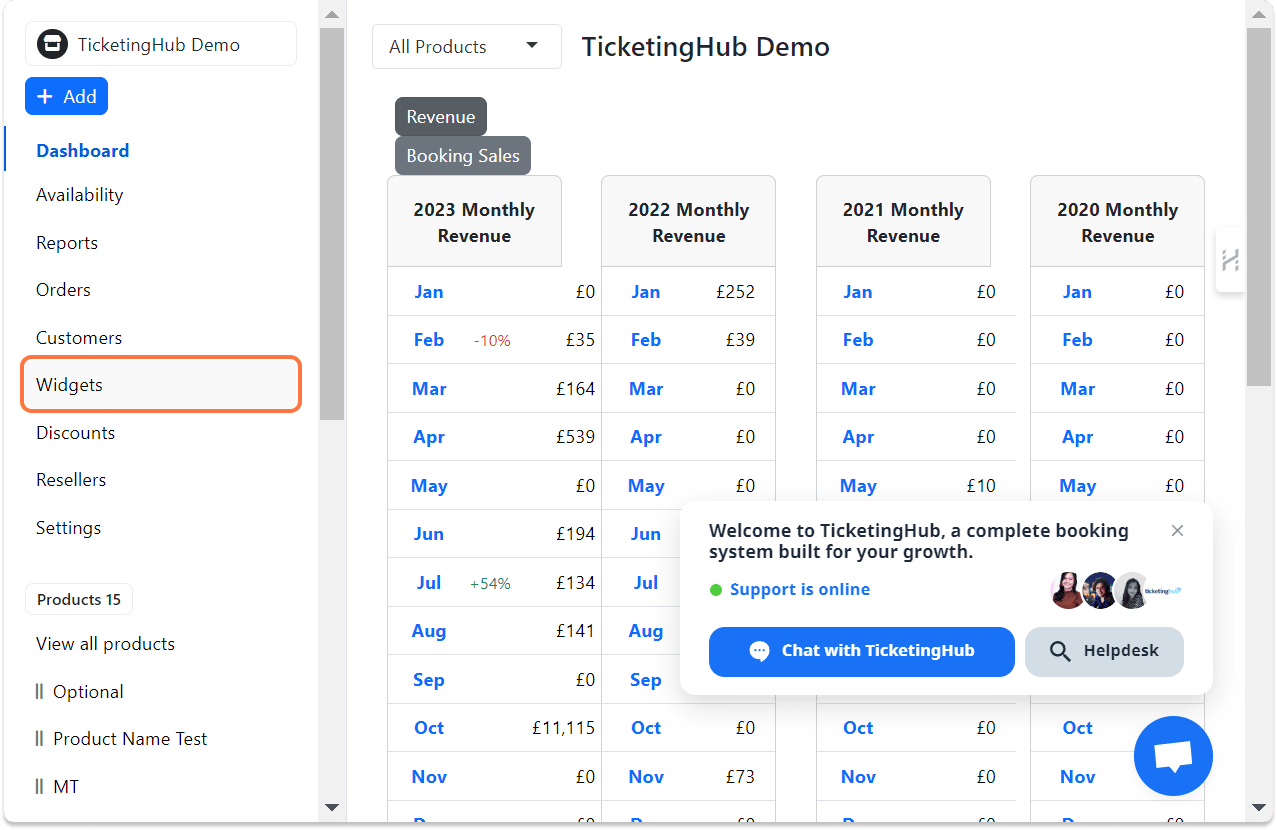
2. Στον πίνακα ελέγχου του TicketingHub, κάντε κλικ στην επιλογή Widgets
3. Κάντε κλικ στην επιλογή Κανάλια
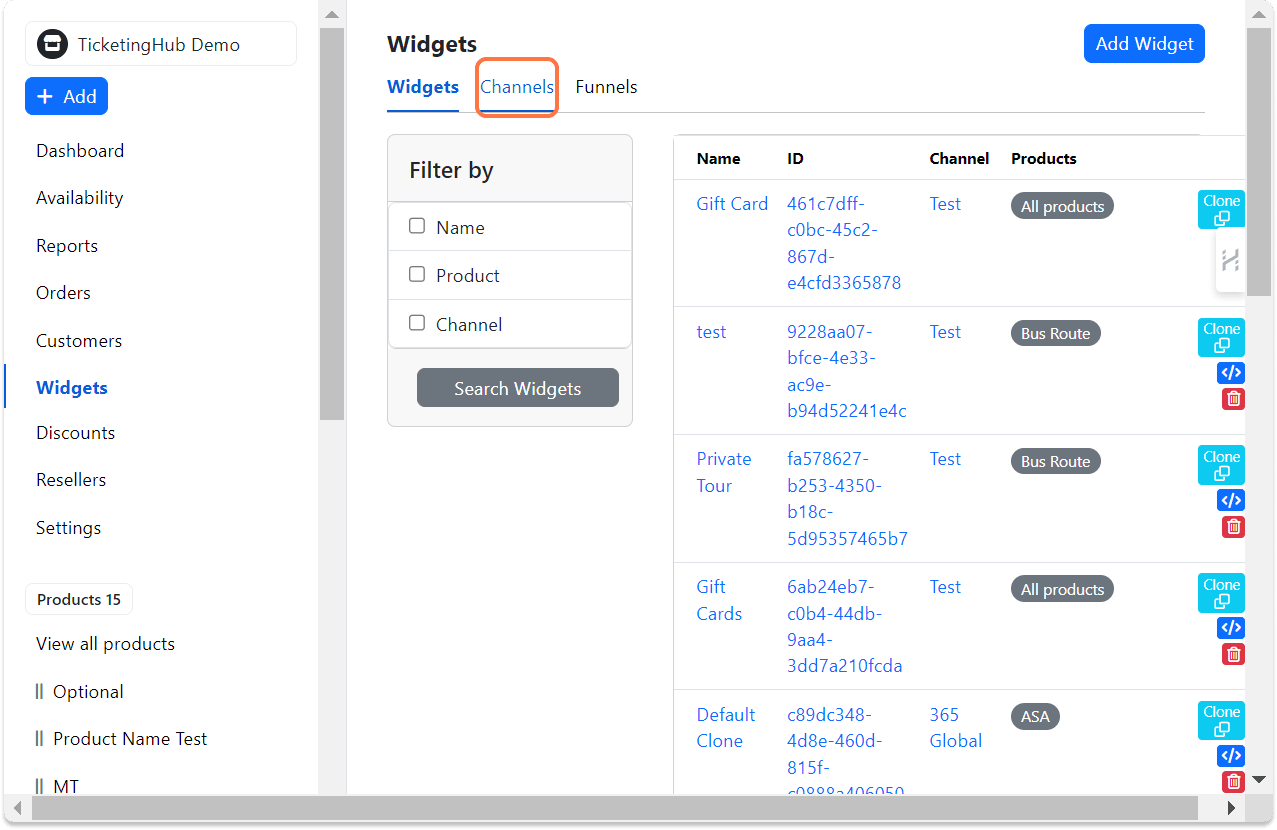
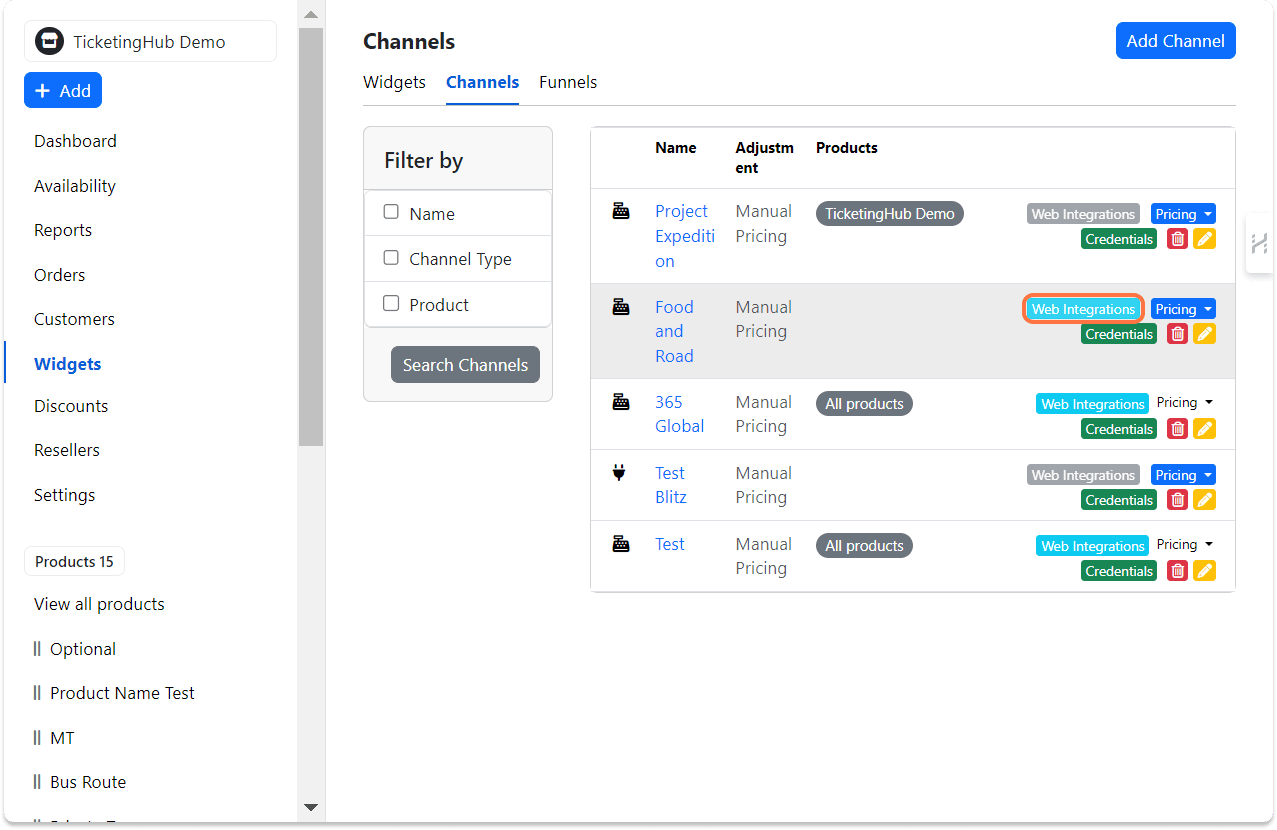
4. Κάντε κλικ στην επιλογή Διαδικτυακές ενσωματώσεις του widget που θέλετε να επεξεργαστείτε
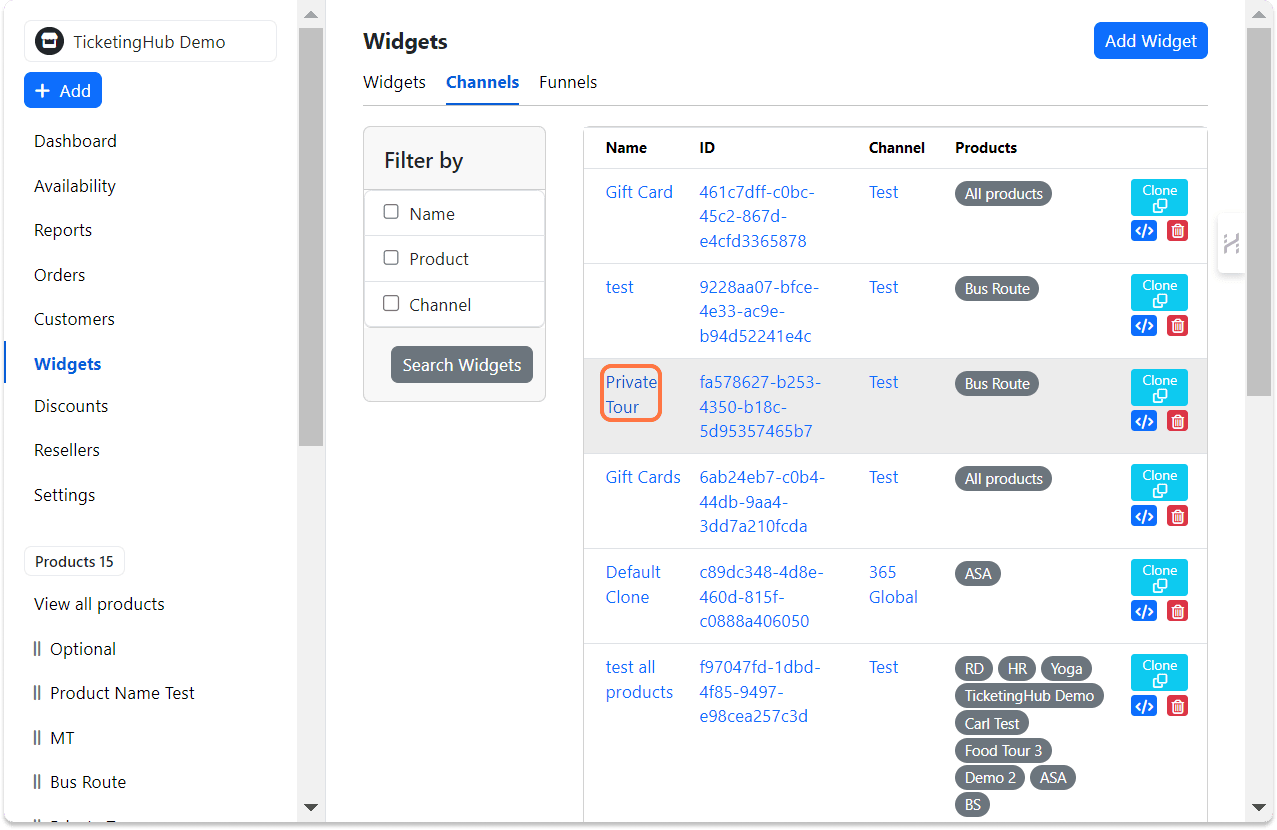
5. Κάντε κλικ στο widget της περιήγησης
6. Μεταβείτε στις Ρυθμίσεις
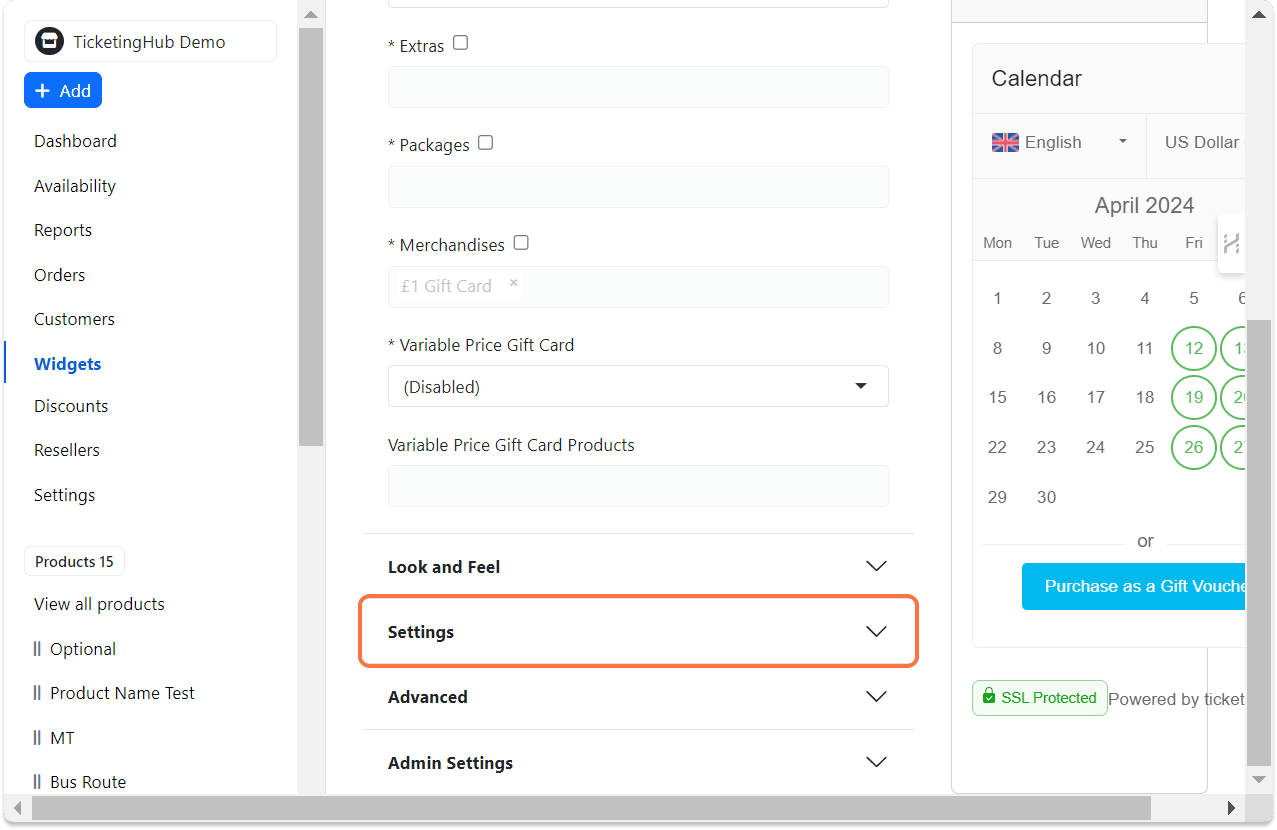
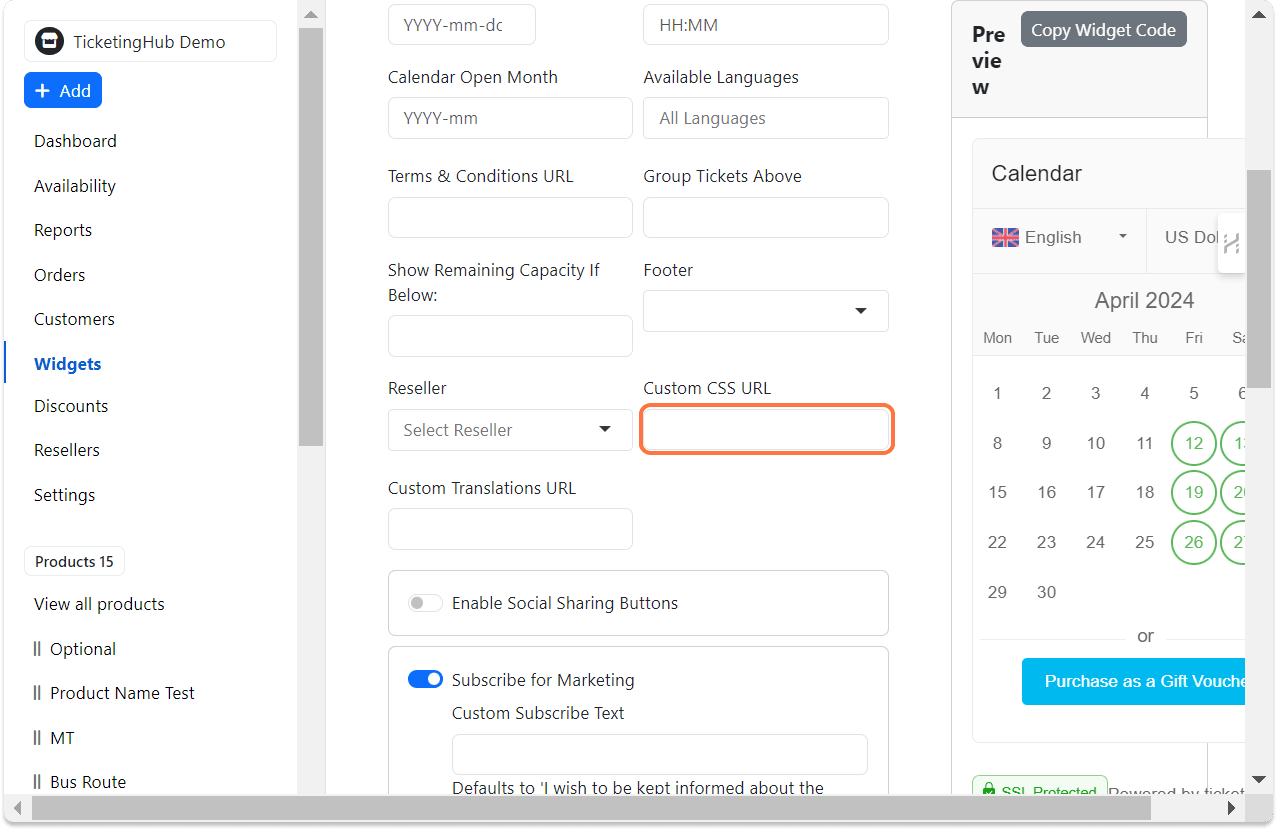
7. Εντοπίστε το πεδίο URL προσαρμοσμένου CSS και επικολλήστε το URL του CSS σας
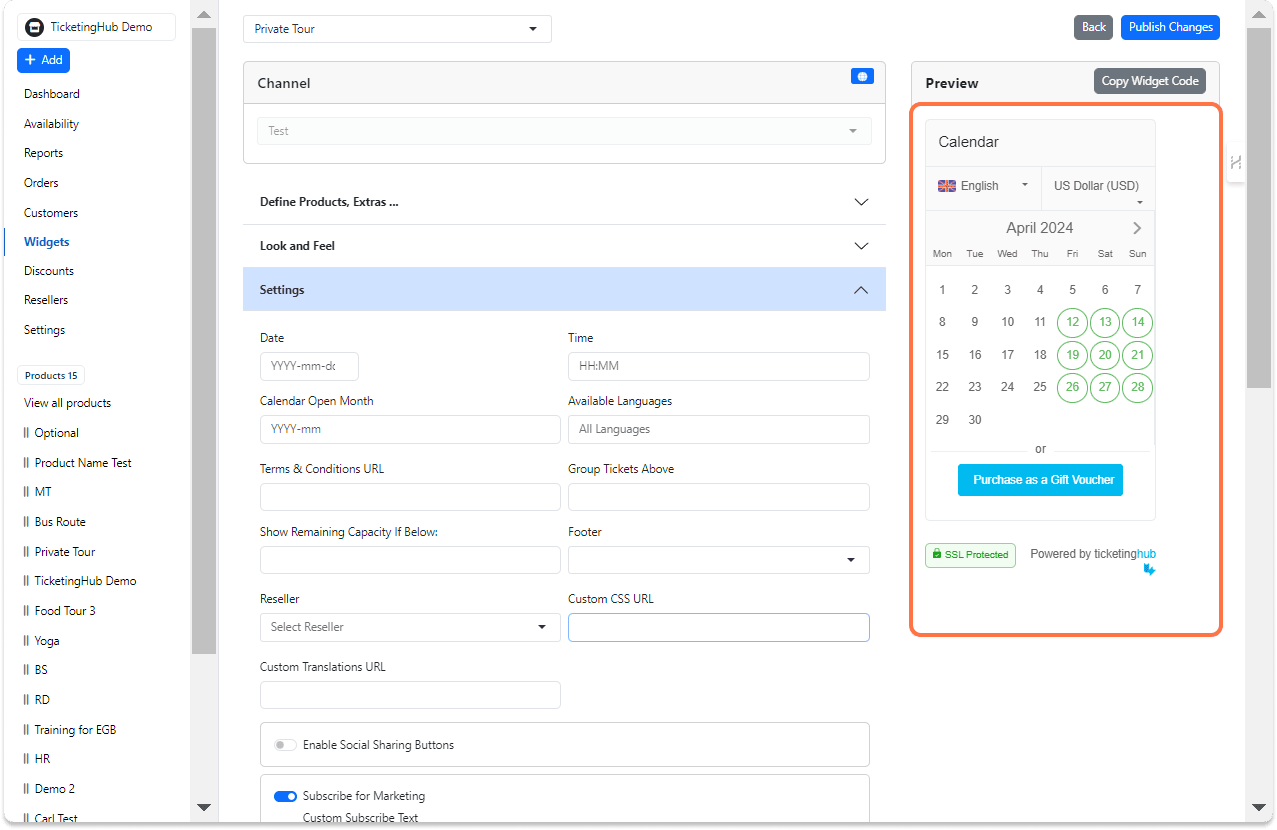
8. Προεπισκοπήστε και προσαρμόστε τις αλλαγές
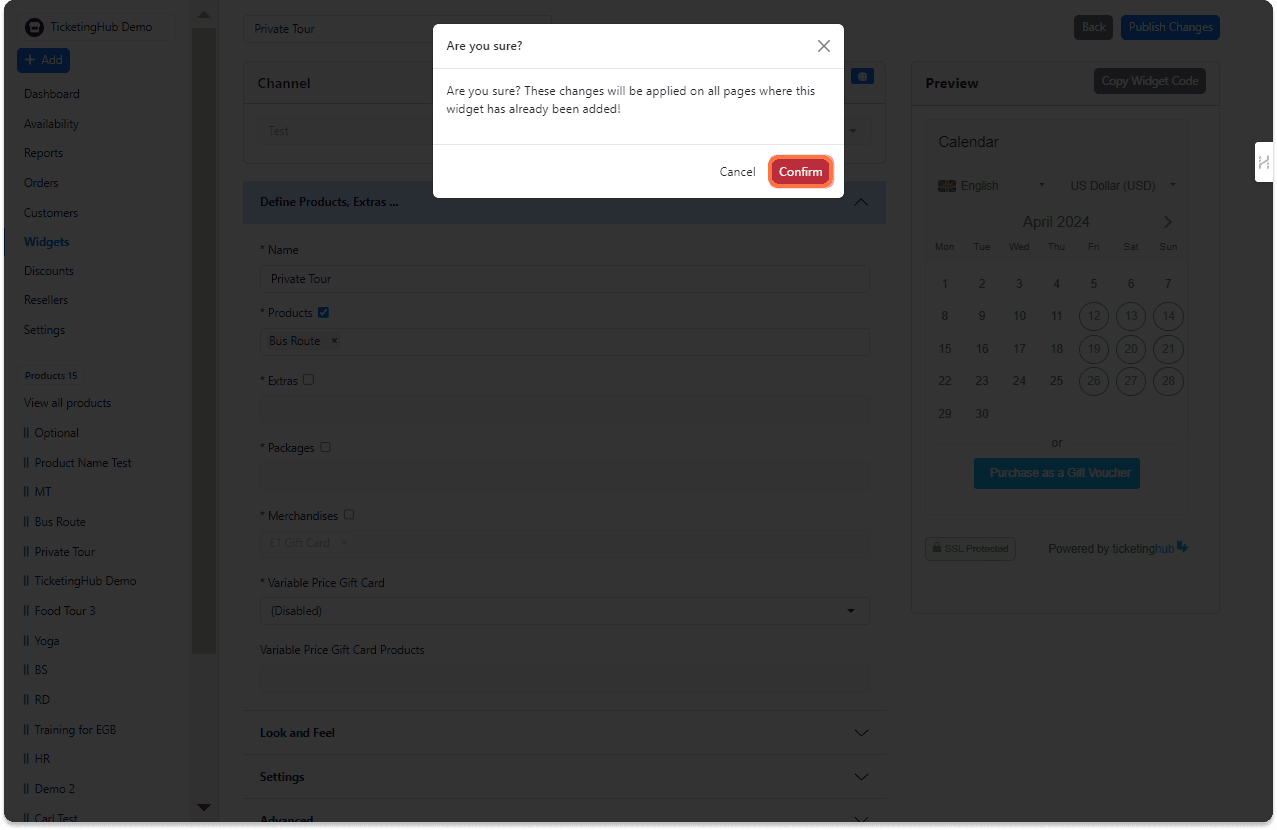
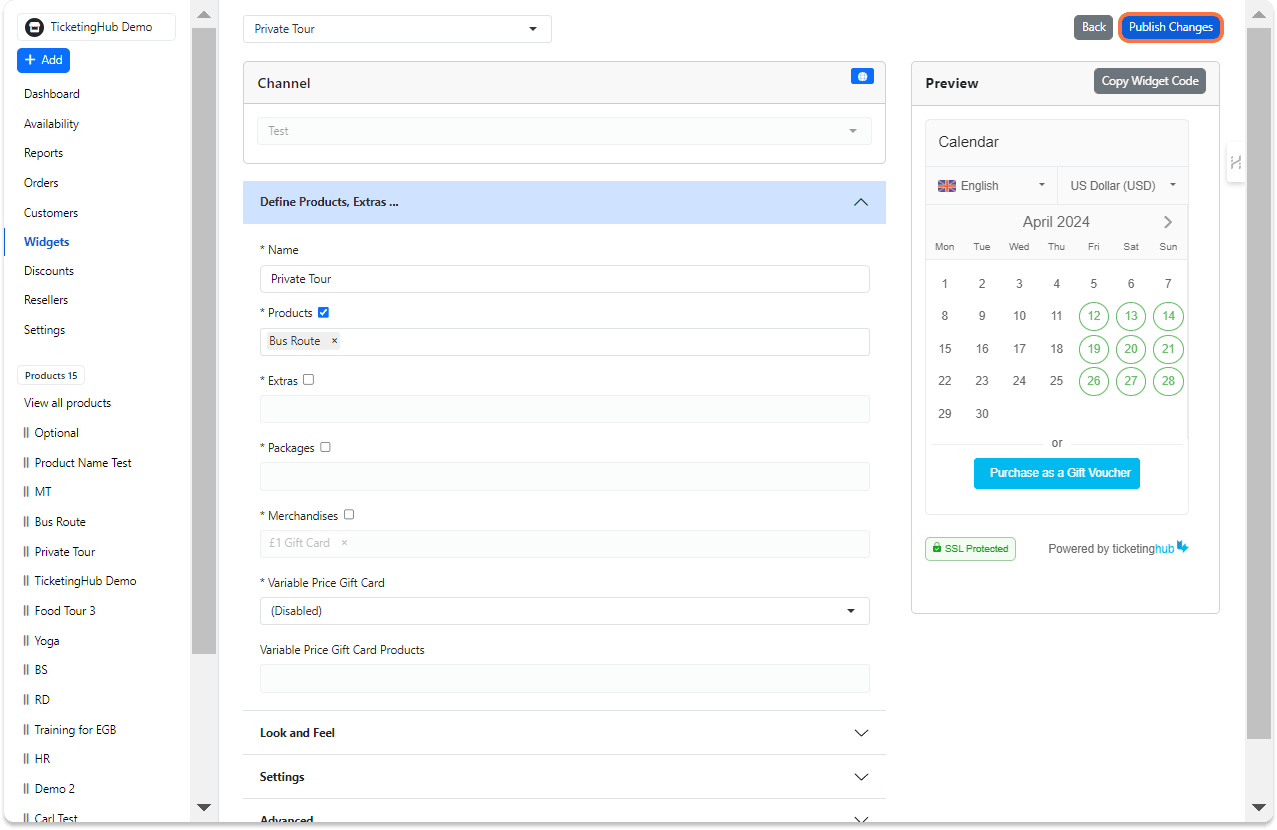
9. Όταν ολοκληρώσετε, κάντε κλικ στην επιλογή Δημοσίευση αλλαγών
10. Κάντε κλικ στην επιλογή Επιβεβαίωση για να οριστικοποιήσετε τις αλλαγές